Découvrir le tableau de bord
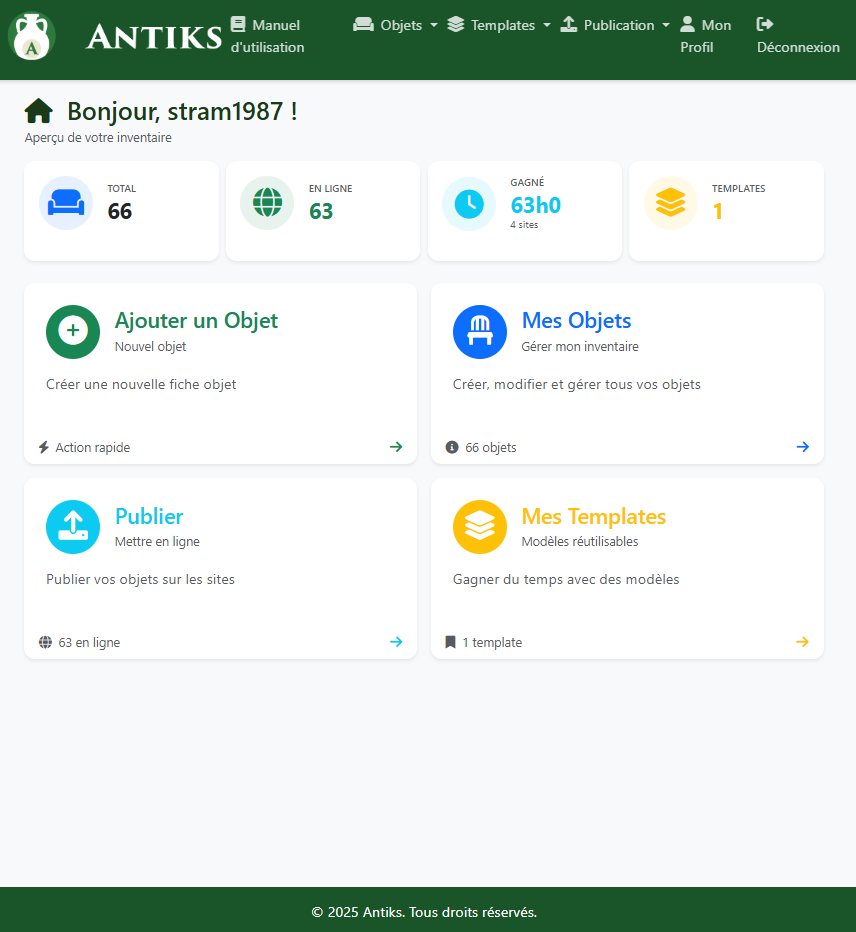
Le tableau de bord est votre page d'accueil. Il vous donne une vision claire de votre activité et un accès rapide à toutes les fonctionnalités.
Astuce : Consultez le tableau de bord chaque jour pour suivre vos ventes et vos publications !
1 — Accéder au tableau de bord
- Après votre connexion, vous arrivez automatiquement sur le tableau de bord.
- Vous pouvez aussi y accéder à tout moment en cliquant sur le logo dans la barre de navigation (en haut à gauche).
- Le tableau de bord est divisé en plusieurs sections : statistiques, liens rapides et activité récente.
- Après votre connexion, vous arrivez automatiquement sur le tableau de bord.
- Vous pouvez aussi y accéder à tout moment en cliquant sur le logo dans la barre de navigation (en haut à gauche).
- Le tableau de bord est divisé en plusieurs sections : statistiques, liens rapides et activité récente.
2 — Comprendre les statistiques
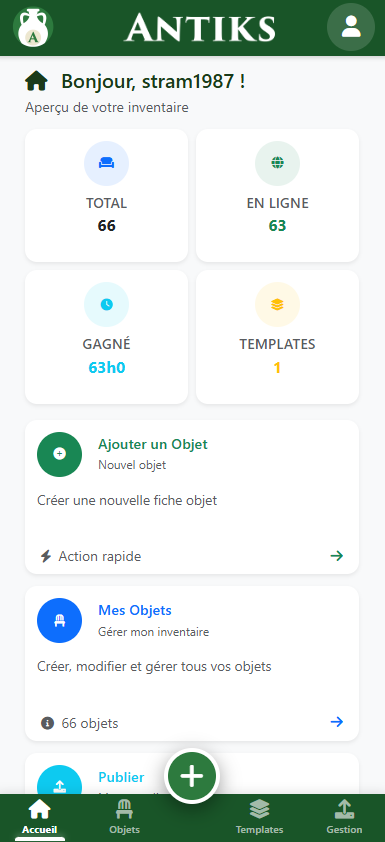
En haut du tableau de bord, vous trouvez des cartes statistiques avec les indicateurs clés :
- Total objets : Le nombre total d'objets dans votre catalogue (tous états confondus)
- En ligne : Le nombre d'objets actuellement publiés sur les sites
- Templates : Le nombre de templates que vous avez créés
- Temps gagné : Estimation du temps économisé grâce à l'automatisation (15 min × nb objets × nb sites)
Info : Ces statistiques sont mises à jour en temps réel à chaque changement.
3 — Utiliser les liens rapides
Le tableau de bord contient des liens rapides vers les actions les plus fréquentes :
- Ajouter un objet : Créer un nouvel objet rapidement
- Mes templates : Accéder à la liste complète de vos templates
- Mes objets : Accéder à la liste complète de vos objets
- Publier des objets : Accéder à la section de publication
Gain de temps : Utilisez ces boutons pour accéder directement aux fonctionnalités sans naviguer dans les menus.
4 — Comprendre la navigation
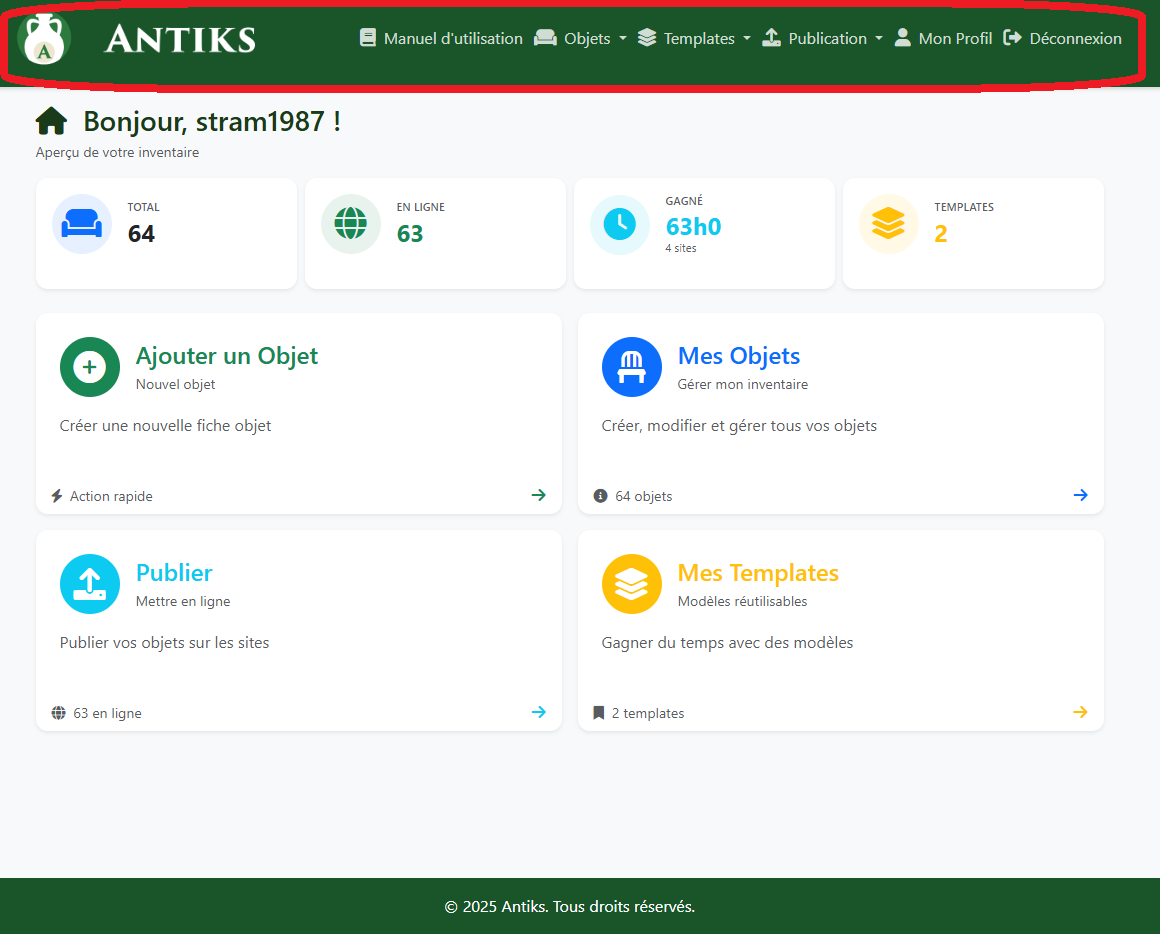
La barre de navigation en haut de l'écran vous permet d'accéder à toutes les sections :
- Manuel d'utilisation : Accéder aux guides d'utilisation (toujours visible)
- Menu Objets :
- Liste des objets : Voir tous vos objets avec recherche et filtres
- Ajouter un objet : Créer un nouvel objet
- Menu Templates :
- Liste des templates : Gérer vos templates
- Créer un template : Créer un nouveau template
- Menu Gestion :
- Sélection à publier : Préparer vos objets pour la publication
- En ligne : Voir les objets actuellement en ligne
- Non vendu : Gérer les objets non vendus
- Vendu : Gérer les objets vendus
- Mon Profil : Gérer votre profil et vos identifiants de sites
- Déconnexion : Se déconnecter de l'application
Astuce : Cliquez sur le logo Antiks (en haut à gauche) pour revenir au tableau de bord à tout moment.
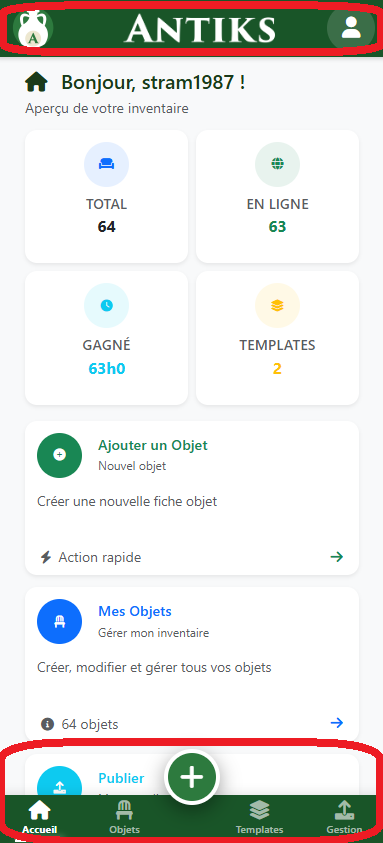
Sur mobile, la navigation est simplifiée et optimisée pour une utilisation tactile :
Navigation principale (en bas de l'écran)
- Accueil : Retour au tableau de bord
- Objets : Liste et gestion de vos objets
- Templates : Liste et gestion de vos templates
- Gestion : Publication (Préparer, En ligne, Non vendu et Vendu)
Bouton flottant central
Un grand bouton + flottant au centre permet d'ajouter un nouvel objet rapidement depuis n'importe quelle page.
Bouton profil (en haut à droite)
Un bouton rond avec l'icône utilisateur permet d'accéder à votre profil et vos identifiants de sites.
Navigation optimisée : Sur mobile, les éléments les plus utilisés sont accessibles en un seul clic depuis la barre de navigation en bas de l'écran.
5 — Conseils & bonnes pratiques
- Consultez le tableau de bord chaque jour pour suivre votre activité.
- Profitez des liens rapides pour gagner du temps au quotidien.
Besoin d'aide ? Consultez les autres manuels ou contactez le support.