Voir et gérer mes objets
Ce guide vous explique comment consulter la liste de tous vos objets, utiliser les filtres de recherche, et effectuer des actions groupées.
Astuce : Utilisez les filtres pour retrouver rapidement un objet spécifique parmi votre catalogue !
1 — Accéder à la liste des objets
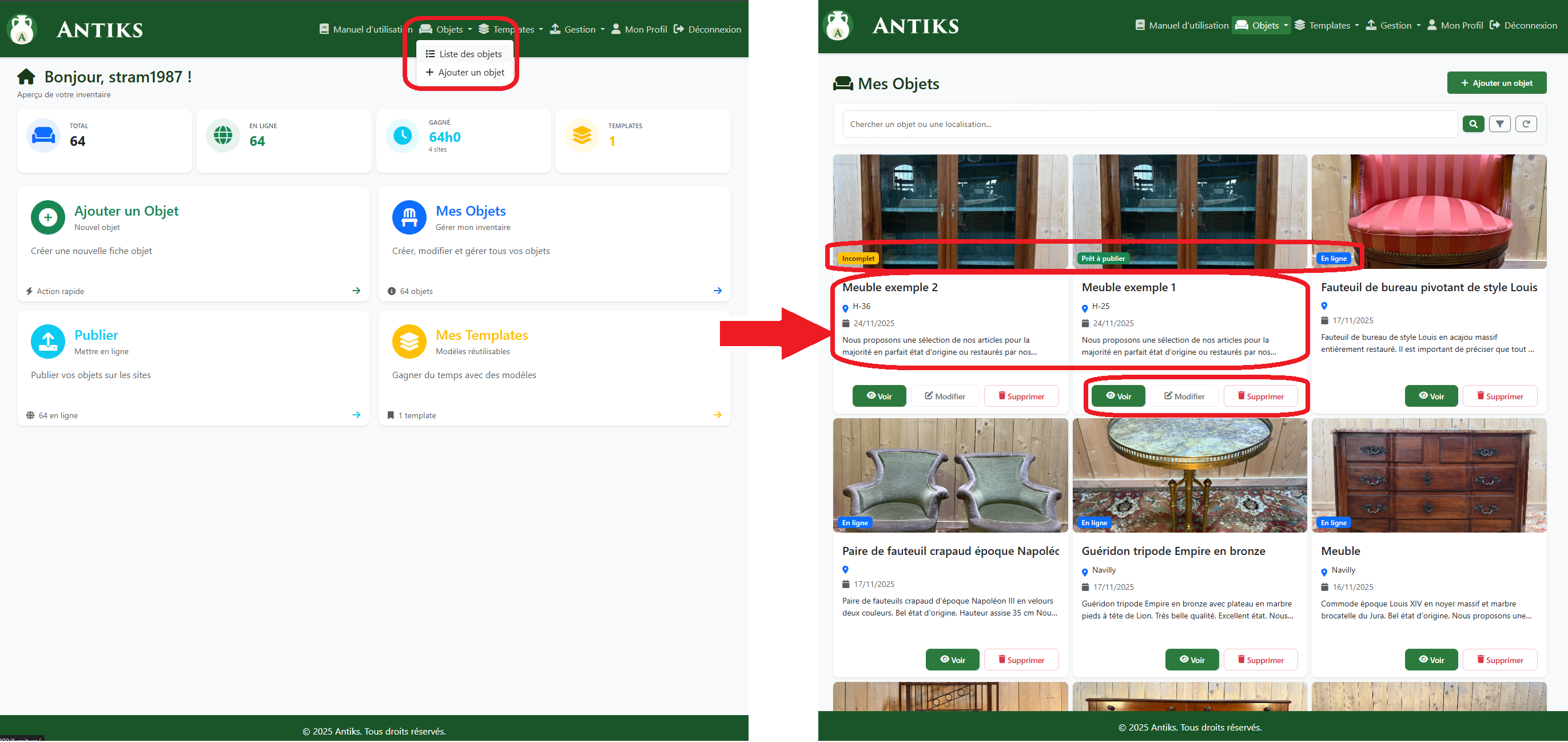
- Dans la barre de navigation, cliquez sur Objets et ensuite Liste.
- Vous arrivez sur la page affichant tous vos objets, peu importe leur état (incomplet, Prêt à publier, en ligne, vendu et retiré).
- Les objets sont affichés sous forme de grille avec photos.
- Chaque carte d'objet affiche :
- La photo principale
- Le titre
- La localisation
- L'état (badge coloré : incomplet, Prêt à publier, en ligne, vendu et retiré)
- Des boutons d'action (voir, modifier, supprimer)
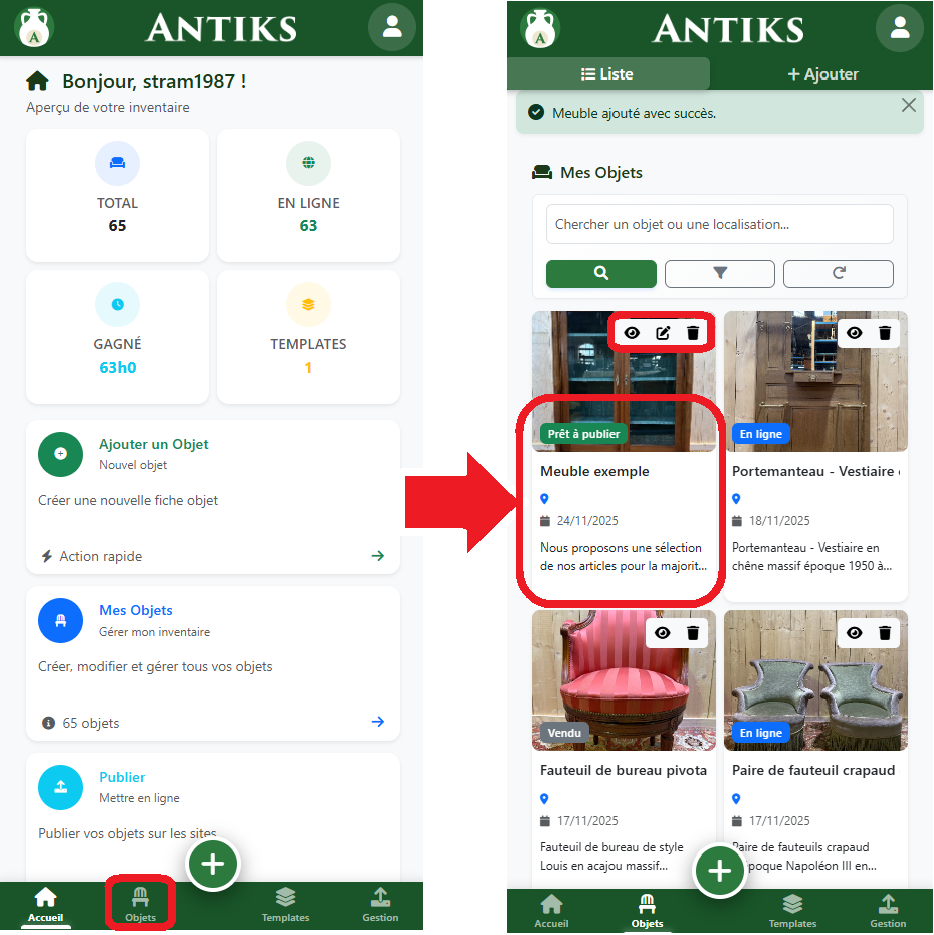
- Dans la barre de navigation, cliquez sur Objets et ensuite Liste.
- Vous arrivez sur la page affichant tous vos objets, peu importe leur état (incomplet, Prêt à publier, en ligne, vendu et retiré).
- Les objets sont affichés sous forme de grille avec photos.
- Chaque carte d'objet affiche :
- La photo principale
- Le titre
- La localisation
- L'état (badge coloré : incomplet, Prêt à publier, en ligne, vendu et retiré)
- Des boutons d'action (voir, modifier, supprimer)
2 — Utiliser la recherche par titre et localisation
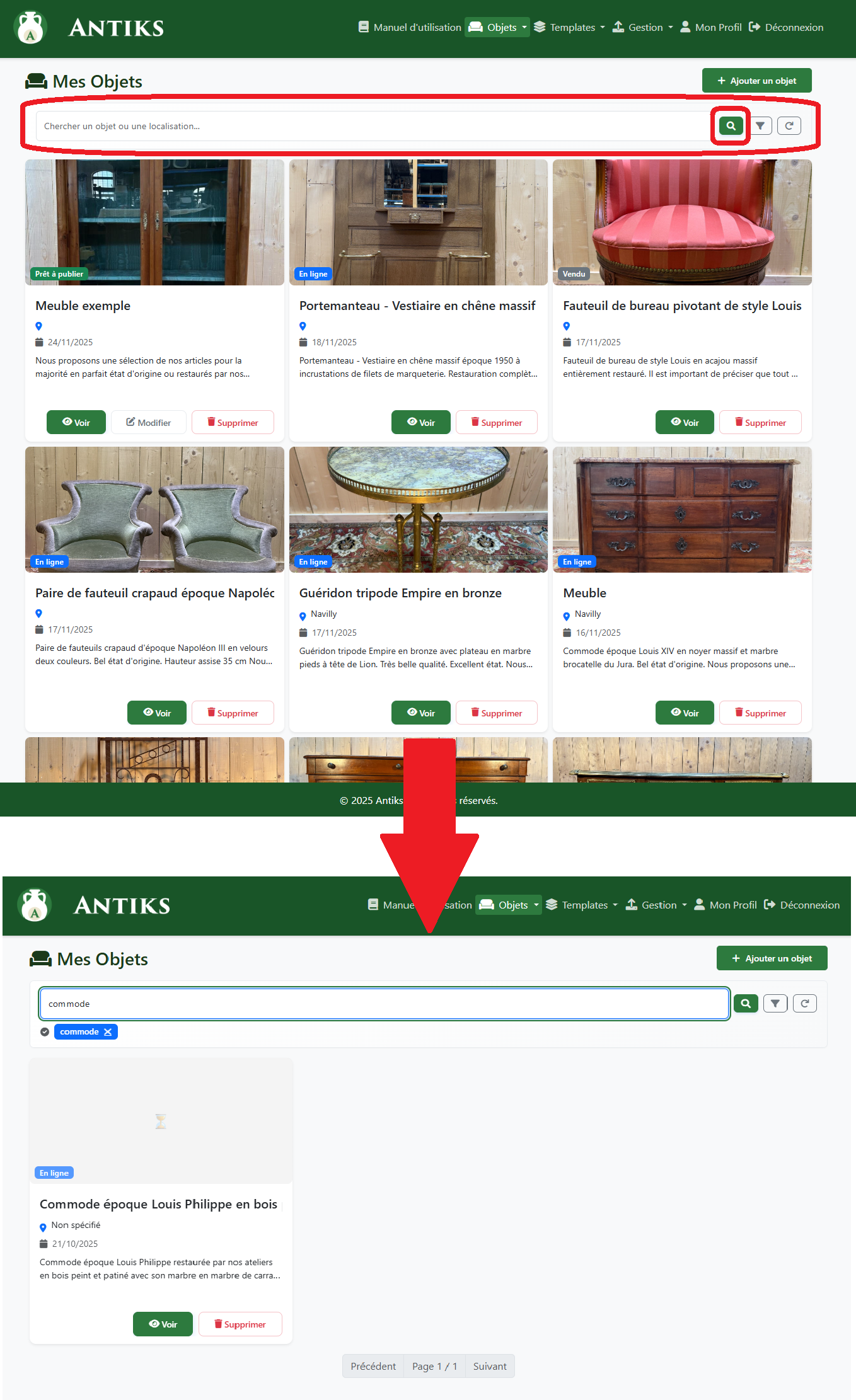
- En haut de la liste, utilisez la barre de recherche.
- Tapez un mot-clé pour rechercher dans :
- Le titre de l'objet
- La localisation de l'objet (il s'agit de la référence interne que vous avez attribuée à l'objet, utile pour le retrouver facilement dans votre entrepôt ou dans la liste)
- La recherche se déclenche automatiquement losque vous cliquez sur la loupe.
- Les résultats sont filtrés instantanément sans recharger la page.
Exemple : Tapez "Commode" pour trouver toutes les commodes. Vous pouvez aussi saisir la référence interne (localisation) de l'objet pour le retrouver rapidement dans votre entrepôt ou dans la liste.
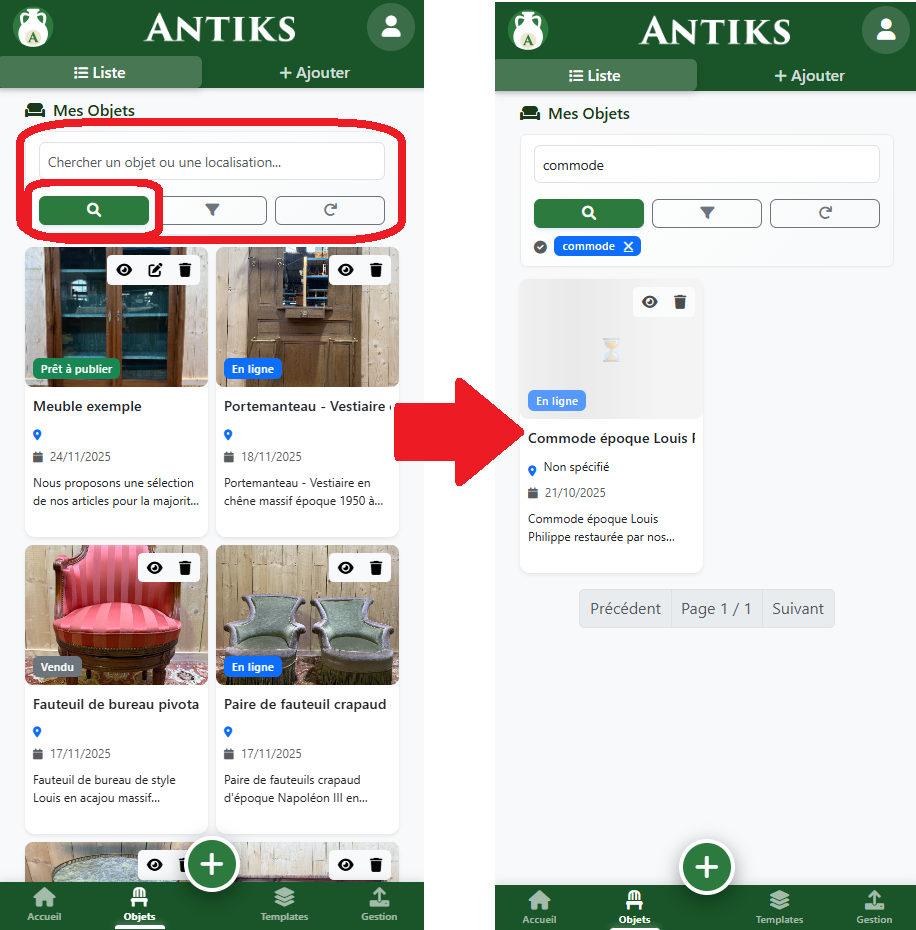
- En haut de la liste, utilisez la barre de recherche.
- Tapez un mot-clé pour rechercher dans :
- Le titre de l'objet
- La localisation de l'objet (c'est la référence interne que vous avez définie pour l'objet, très pratique pour le retrouver dans votre entrepôt ou dans la liste)
- La recherche se déclenche automatiquement losque vous cliquez sur la loupe.
- Les résultats sont filtrés instantanément sans recharger la page.
Exemple : Tapez "Commode" pour trouver toutes les commodes. Vous pouvez aussi saisir la référence interne (localisation) de l'objet pour le retrouver facilement dans votre entrepôt ou dans la liste.
3 — Filtrer par date de création
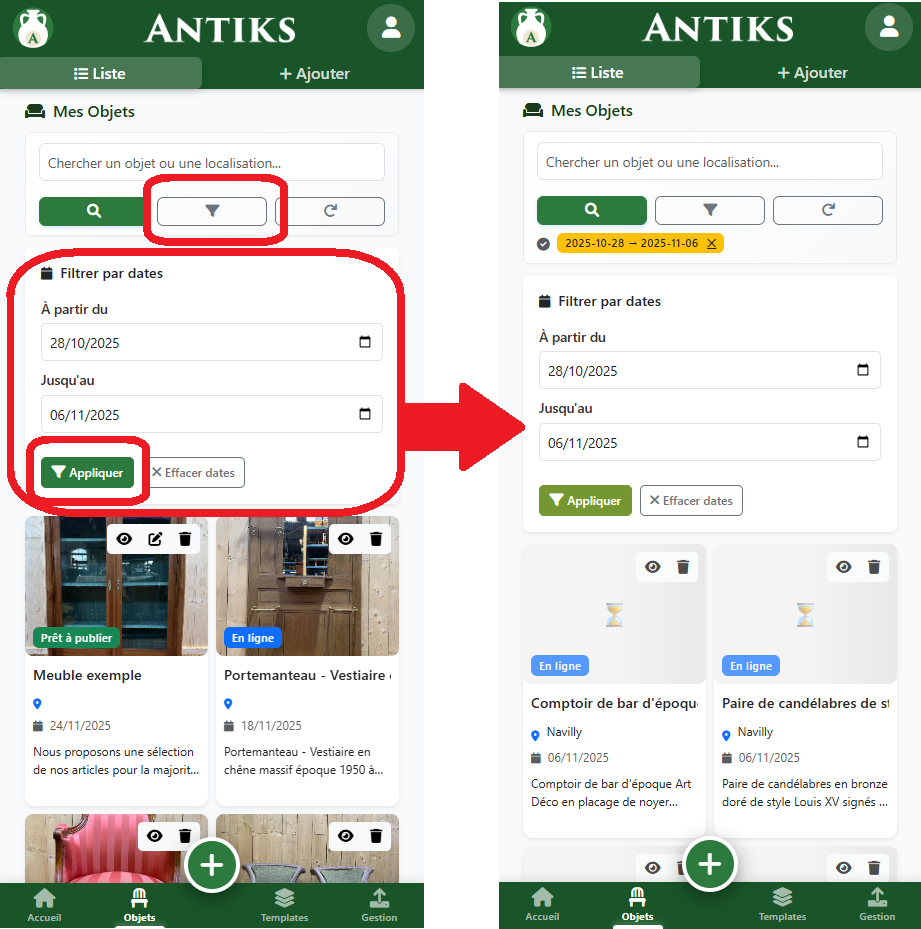
- Cliquez sur Filtres pour afficher les options avancées.
- Utilisez les champs Date de début et Date de fin pour filtrer par période.
- Vous pouvez définir :
- Une date de début uniquement (objets créés après cette date)
- Une date de fin uniquement (objets créés avant cette date)
- Une plage de dates (objets créés entre deux dates)
- Cliquez sur Appliquer pour filtrer.
Astuce : Combinez la recherche par titre avec les filtres de date pour des recherches très précises.
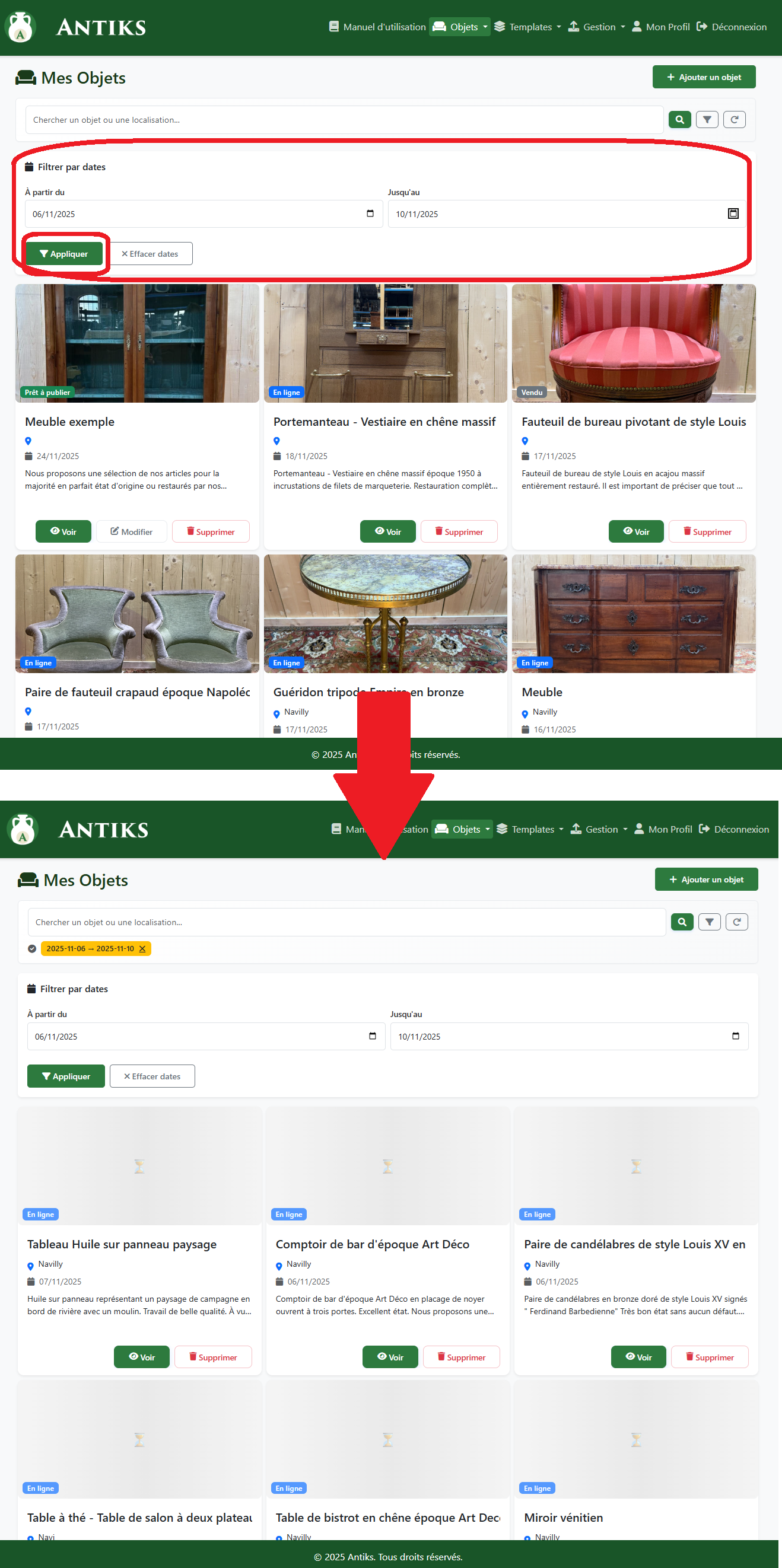
- Cliquez sur Filtres pour afficher les options avancées.
- Utilisez les champs Date de début et Date de fin pour filtrer par période.
- Vous pouvez définir :
- Une date de début uniquement (objets créés après cette date)
- Une date de fin uniquement (objets créés avant cette date)
- Une plage de dates (objets créés entre deux dates)
- Cliquez sur Appliquer pour filtrer.
Astuce : Combinez la recherche par titre avec les filtres de date pour des recherches très précises.
4 — Actions disponibles sur un objet
Pour chaque objet, vous disposez de plusieurs actions :
- Voir : Afficher tous les détails de l'objet (informations complètes, toutes les photos, etc.)
- Modifier : Éditer les informations de l'objet
- ⚠️ Attention : Un objet en ligne ou vendu ne peut pas être modifié directement. Il faut d'abord le retirer de la vente.
- Supprimer : Supprimer définitivement l'objet
- Une confirmation vous sera demandée
- Cette action est irréversible
- Si l'objet est en ligne, il sera d'abord retiré automatiquement de tous les sites
Modification d'objets en ligne : Si vous devez modifier un objet déjà publié, allez d'abord dans "Publier → En ligne" pour le retirer de la vente.
5 — Comprendre la pagination
Si vous avez beaucoup d'objets, la liste est paginée :
- 12 objets par page sont affichés par défaut.
- En bas de la liste, utilisez les boutons de pagination :
- ◀ Précédent : Page précédente
- 1, 2, 3... : Numéros de pages (cliquez pour accéder directement)
- Suivant ▶ : Page suivante
- Le nombre total d'objets et la page actuelle sont affichés.
Bon à savoir : Les filtres et la recherche conservent les paramètres lorsque vous changez de page.
6 — Conseils & bonnes pratiques
- Utilisez la recherche pour retrouver rapidement un objet spécifique.
- Consultez régulièrement votre liste pour vérifier l'état de vos objets.
- Supprimez les brouillons inutiles pour garder une liste claire.
- Combinez les filtres pour des recherches précises (ex: "Commode" créée "la semaine dernière").
Besoin d'aide ? Consultez les manuels "Ajouter un objet" et "Modifier un objet" ou contactez le support.