Gérer mes objets en ligne
Ce guide vous explique comment gérer vos objets publiés : consulter ceux en ligne, les retirer de la vente, les marquer comme vendus ou non vendus.
Astuce : Gérez efficacement vos objets en ligne pour maintenir votre catalogue à jour sur toutes les plateformes !
1 — Consulter les objets en ligne
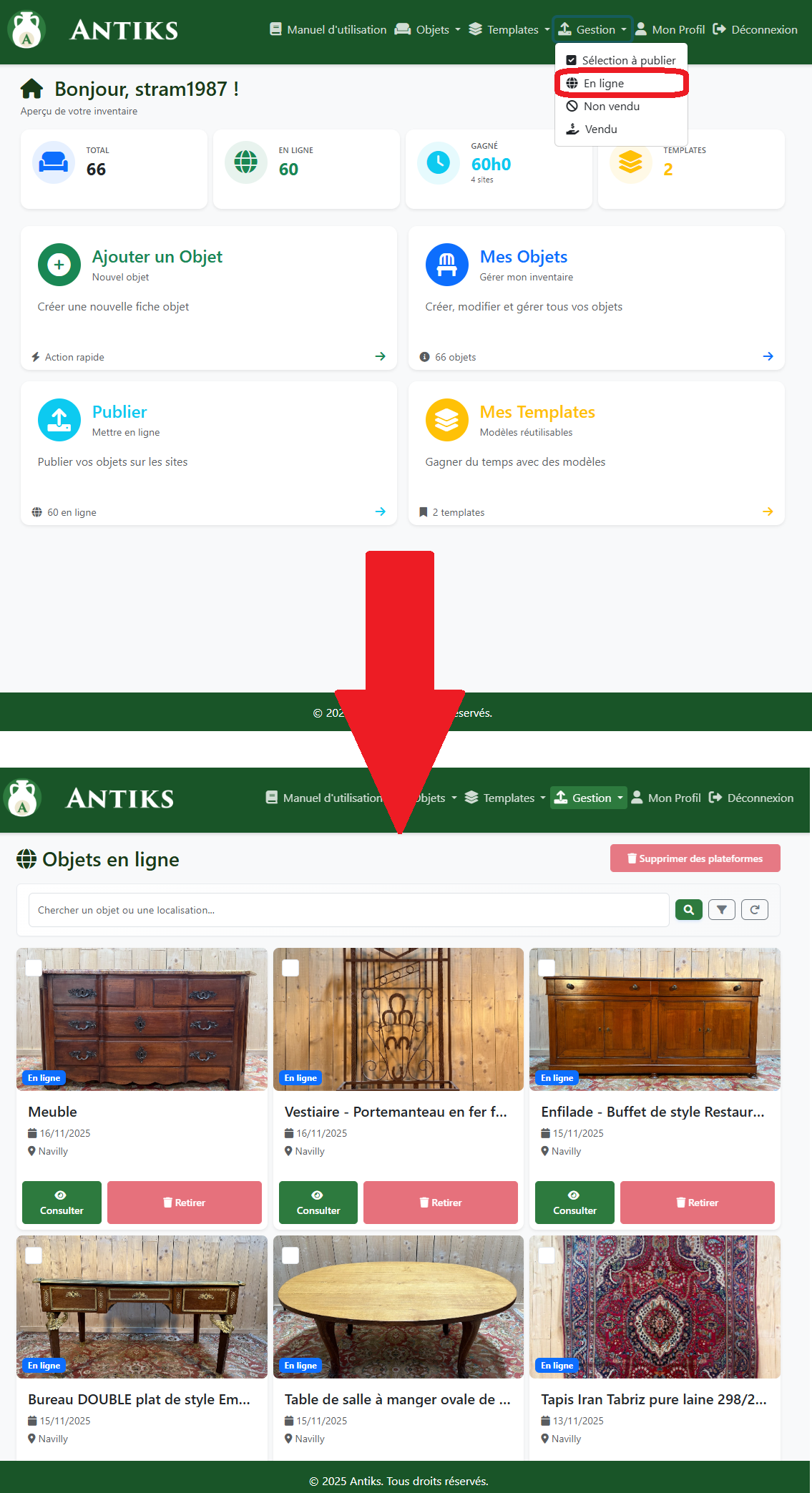
- Dans la barre de navigation, cliquez sur Gestion.
- Cliquez sur l'onglet En ligne.
- Vous voyez la liste de tous vos objets actuellement publiés sur les différents sites.
- Pour chaque objet, vous pouvez voir :
- Le titre
- La localisation
- La date de publication
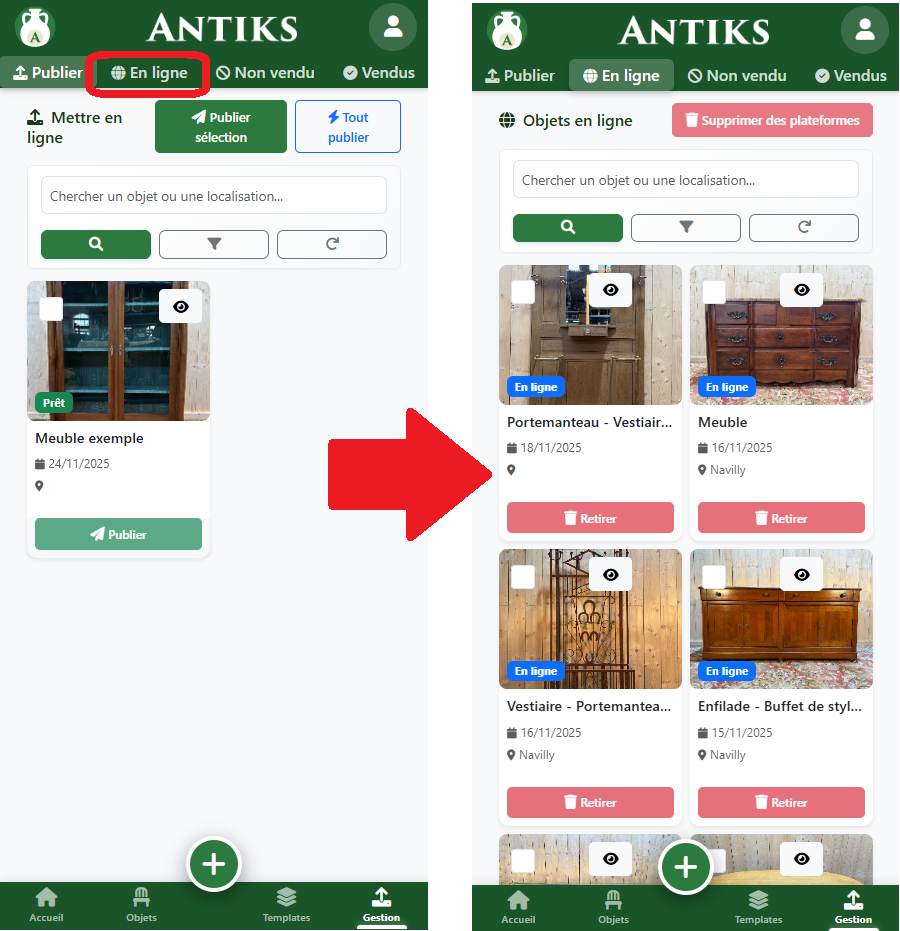
- Dans la barre de navigation mobile, cliquez sur Gestion.
- Cliquez sur l'onglet En ligne.
- Vous voyez la liste de tous vos objets actuellement publiés sur les différents sites.
- Pour chaque objet, vous pouvez voir :
- Le titre
- La localisation
- La date de publication
2 — Supprimer un objet de la plateforme
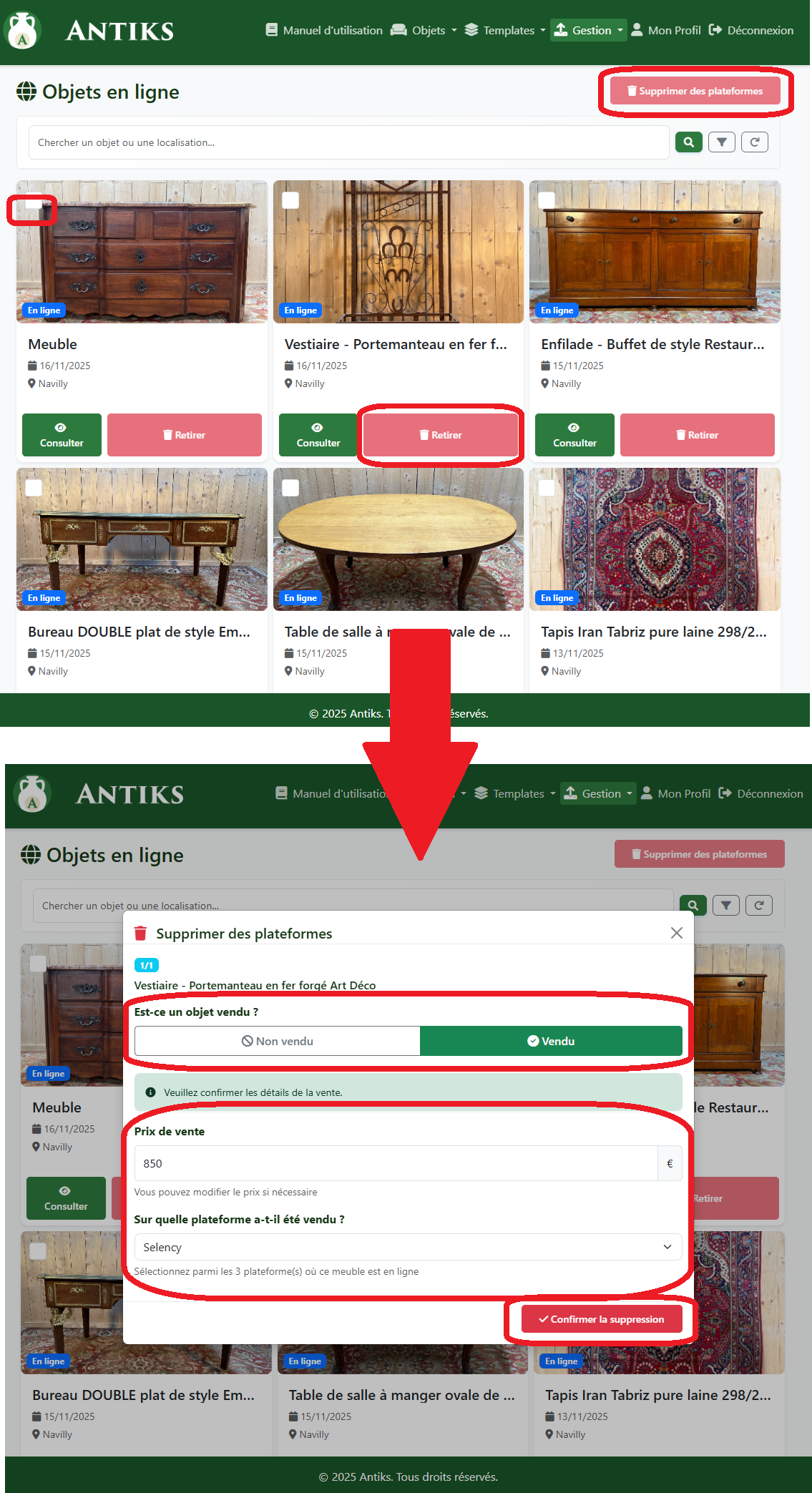
Vous avez 2 façons de supprimer un objet de la plateforme :
Méthode 1 : Supprimer un objet individuellement
- Sur la page "En ligne", trouvez l'objet que vous souhaitez supprimer.
- Cliquez sur le bouton Supprimer situé sous l'objet.
- Une fenêtre de confirmation s'affiche. Indiquez le statut de cet objet :
- Vendu : Si l'objet a été vendu
- Non vendu : Si l'objet n'a pas été vendu
- Cliquez sur Confirmer.
- L'objet sera supprimé de tous les sites et déplacé dans l'onglet correspondant (Vendu ou Non vendu).
Méthode 2 : Supprimer plusieurs objets en masse
- Sur la page "En ligne", sélectionnez les objets que vous souhaitez supprimer en cochant les cases.
- Cliquez sur le bouton Supprimer (en haut ou en bas de la liste).
- Une fenêtre de confirmation s'affiche pour chaque objet sélectionné. Pour chaque meuble, indiquez s'il a été Vendu ou Non vendu.
- Cliquez sur Confirmer.
- Les objets seront supprimés de tous les sites et déplacés dans l'onglet correspondant.
Astuce : Les objets marqués comme "Non vendu" peuvent être republiés ultérieurement depuis l'onglet "Non vendu".
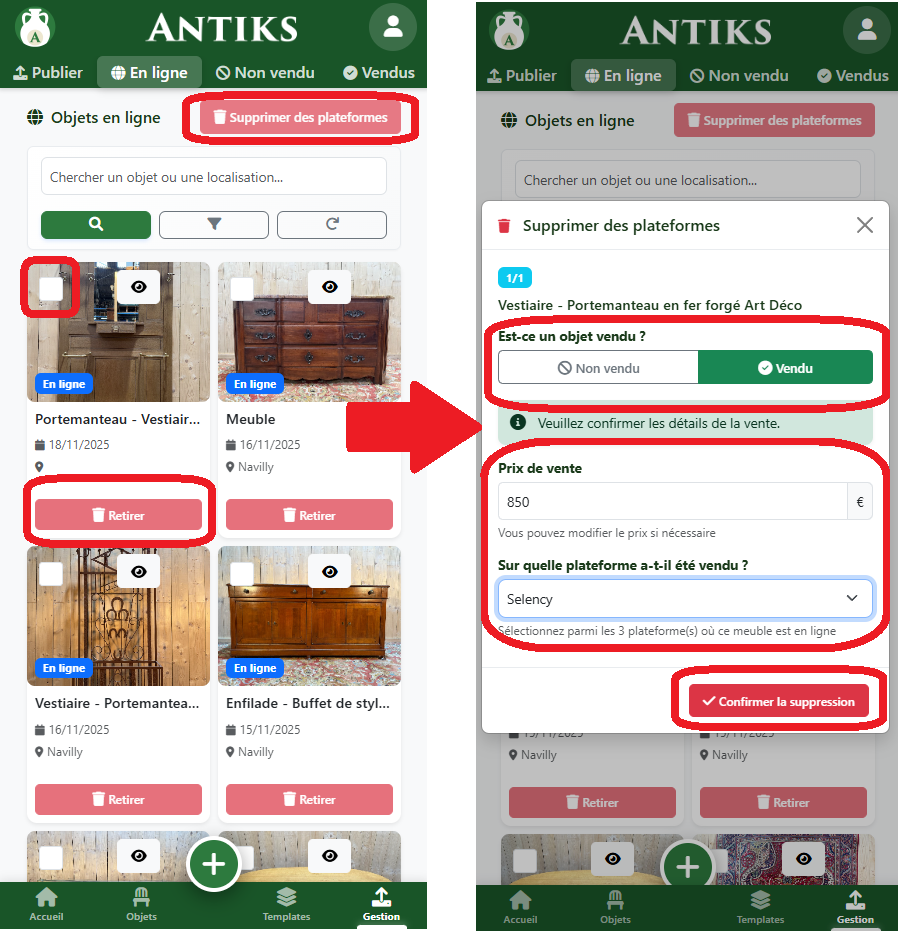
Vous avez 2 façons de supprimer un objet de la plateforme :
Méthode 1 : Supprimer un objet individuellement
- Sur la page "En ligne", trouvez l'objet que vous souhaitez supprimer.
- Cliquez sur le bouton Supprimer situé sous l'objet.
- Une fenêtre de confirmation s'affiche. Indiquez le statut de cet objet :
- Vendu : Si l'objet a été vendu
- Non vendu : Si l'objet n'a pas été vendu
- Cliquez sur Confirmer.
- L'objet sera supprimé de tous les sites et déplacé dans l'onglet correspondant (Vendu ou Non vendu).
Méthode 2 : Supprimer plusieurs objets en masse
- Sur la page "En ligne", sélectionnez les objets que vous souhaitez supprimer en cochant les cases.
- Cliquez sur le bouton Supprimer (en haut ou en bas de la liste).
- Une fenêtre de confirmation s'affiche pour chaque objet sélectionné. Pour chaque meuble, indiquez s'il a été Vendu ou Non vendu.
- Cliquez sur Confirmer.
- Les objets seront supprimés de tous les sites et déplacés dans l'onglet correspondant.
Astuce : Les objets marqués comme "Non vendu" peuvent être republiés ultérieurement depuis l'onglet "Non vendu".
3 — Consulter les objets vendus
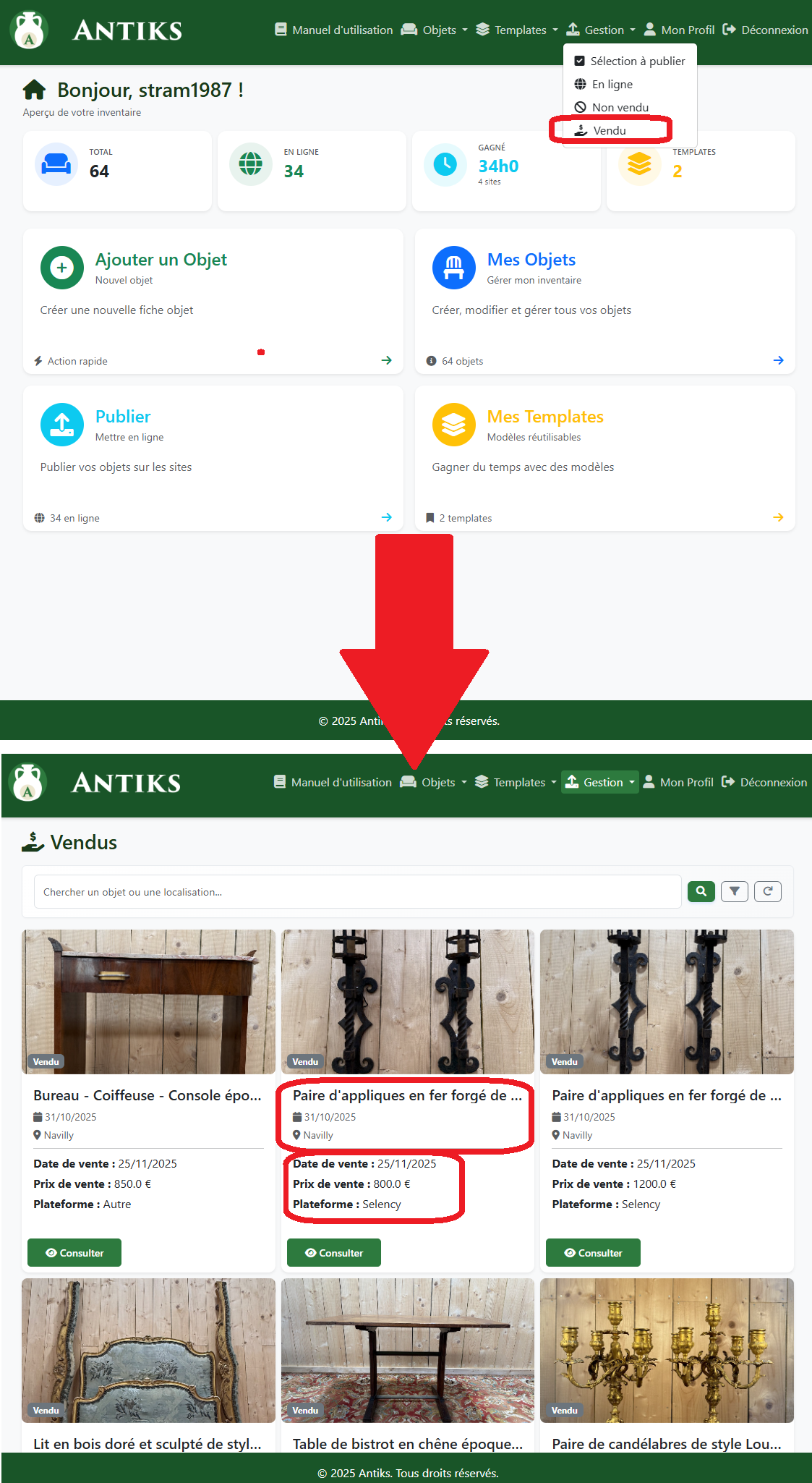
- Dans la section Gestion, cliquez sur l'onglet Vendu.
- Vous voyez l'historique de toutes vos ventes avec :
- La date de vente
- Le prix de vente
- La plateforme où la vente a été réalisée
- Utilisez les filtres pour rechercher des ventes spécifiques (par date, par titre, etc.).
Astuce : Consultez régulièrement cette page pour analyser vos ventes et optimiser vos prix.
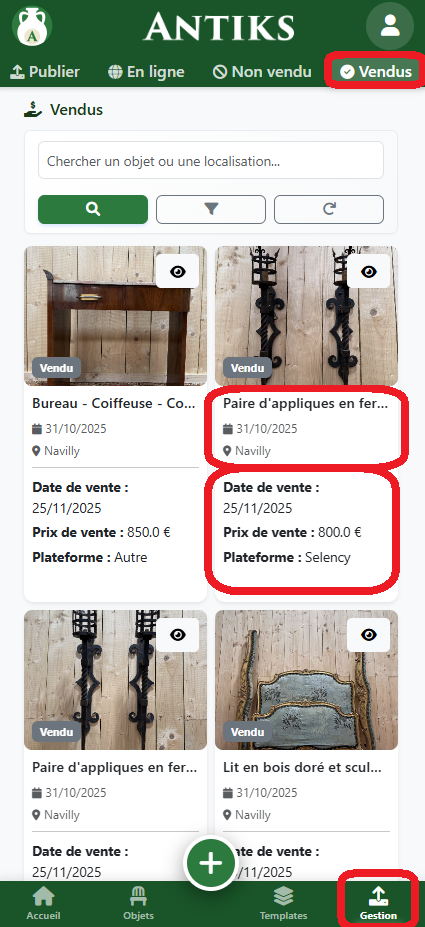
- Dans la section Publier, cliquez sur l'onglet Vendu.
- Vous voyez l'historique de toutes vos ventes avec :
- La date de vente
- Le prix de vente
- La plateforme où la vente a été réalisée
- Utilisez les filtres pour rechercher des ventes spécifiques (par date, par titre, etc.).
Astuce : Consultez régulièrement cette page pour analyser vos ventes et optimiser vos prix.
4 — Gérer les objets non vendus
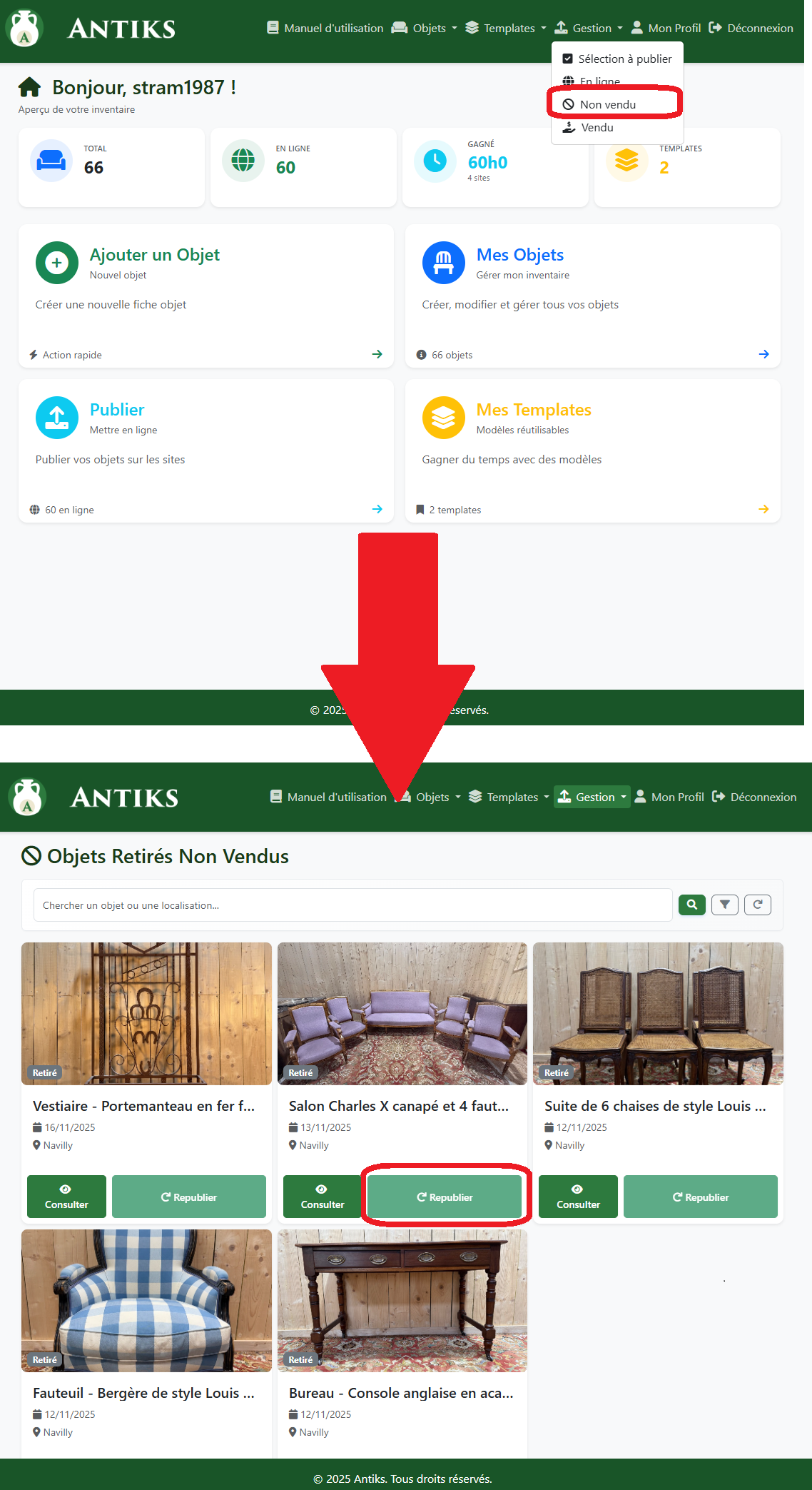
- Dans la section Gestion, cliquez sur l'onglet Non vendu.
- Vous voyez tous les objets que vous avez retirés de la vente sans les marquer comme vendus.
- Pour republier un objet :
- Sélectionnez l'objet en cochant la case
- Cliquez sur Republier
- L'objet retournera dans la section "Préparer" et pourra être publié à nouveau
Astuce : Profitez-en pour modifier le prix ou les informations avant de republier l'objet.
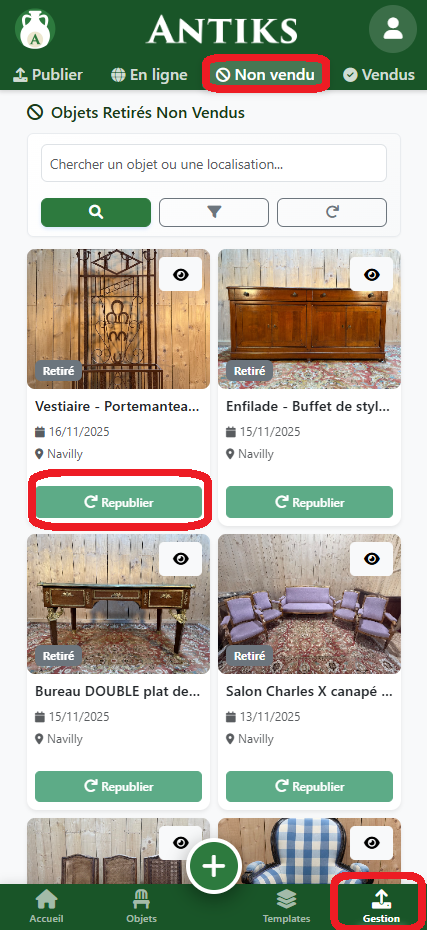
- Dans la section Publier, cliquez sur l'onglet Non vendu.
- Vous voyez tous les objets que vous avez retirés de la vente sans les marquer comme vendus.
- Pour republier un objet :
- Sélectionnez l'objet en cochant la case
- Cliquez sur Republier
- L'objet retournera dans la section "Préparer" et pourra être publié à nouveau
Astuce : Profitez-en pour modifier le prix ou les informations avant de republier l'objet.
5 — Comprendre les différents états
Voici un récapitulatif des différents états possibles pour vos objets :
| État | Description | Actions possibles |
|---|---|---|
| Incomplet | Objet incomplet, non prêt pour la publication | Compléter les informations manquantes |
| Prê à publier | Objet complet, prêt à être publié | Publier sur les sites |
| En ligne | Objet actuellement publié sur un ou plusieurs sites | Retirer de la vente (vendu ou non vendu) |
| Non vendu | Objet retiré de la vente sans être vendu | Republier, Modifier, Supprimer |
| Vendu | Objet vendu (archivé) | Consulter l'historique |
6 — Conseils & bonnes pratiques
- Supprimez immédiatement les objets vendus pour éviter les doublons de ventes sur les plateformes.
- Vérifiez régulièrement l'onglet "En ligne" pour surveiller vos publications actives.
- Utilisez la suppression en masse pour gagner du temps si vous devez supprimer plusieurs objets en même temps.
- Utilisez l'onglet "Non vendu" pour republier des objets après modification du prix.
- Consultez l'historique des ventes pour optimiser votre stratégie de prix.
- Indiquez correctement le statut lors de la suppression pour un suivi précis (Vendu/Non vendu).
Besoin d'aide ? Consultez les manuels "Gérer mes objets" ou contactez le support.