Création du compte & première connexion
Cette page vous guide pour activer votre compte Antiks, configurer votre profil et démarrer rapidement sur la plateforme.
1 — Réception de l'email d'invitation
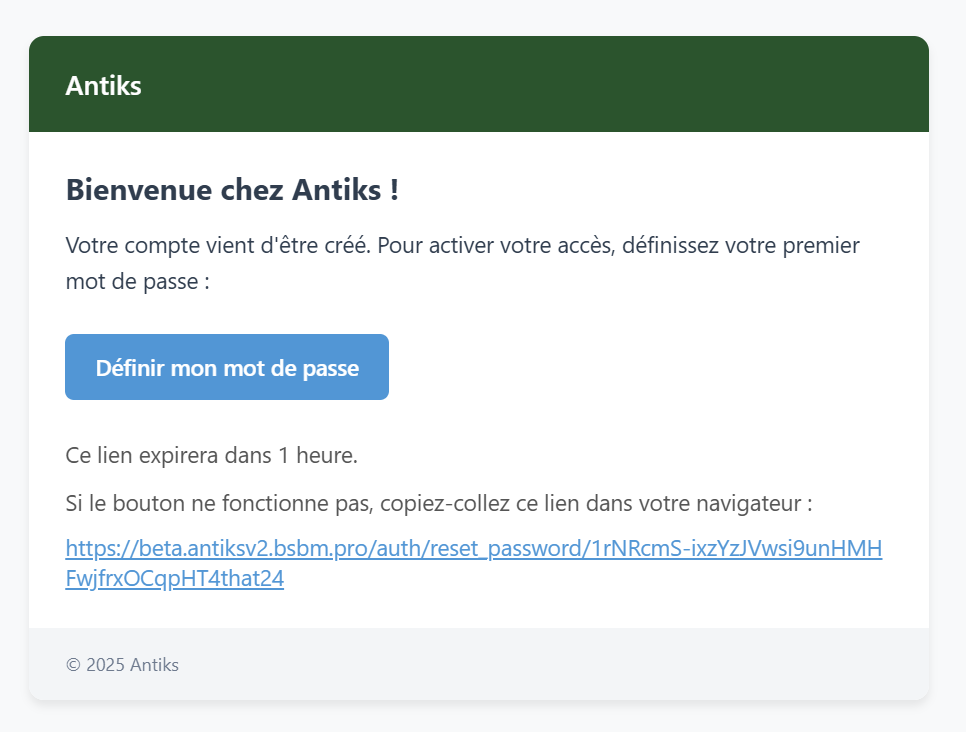
Lorsque votre compte est créé par nos équipes, vous recevez automatiquement un email de bienvenue.
- Un message d'introduction
- Un lien unique pour créer votre mot de passe
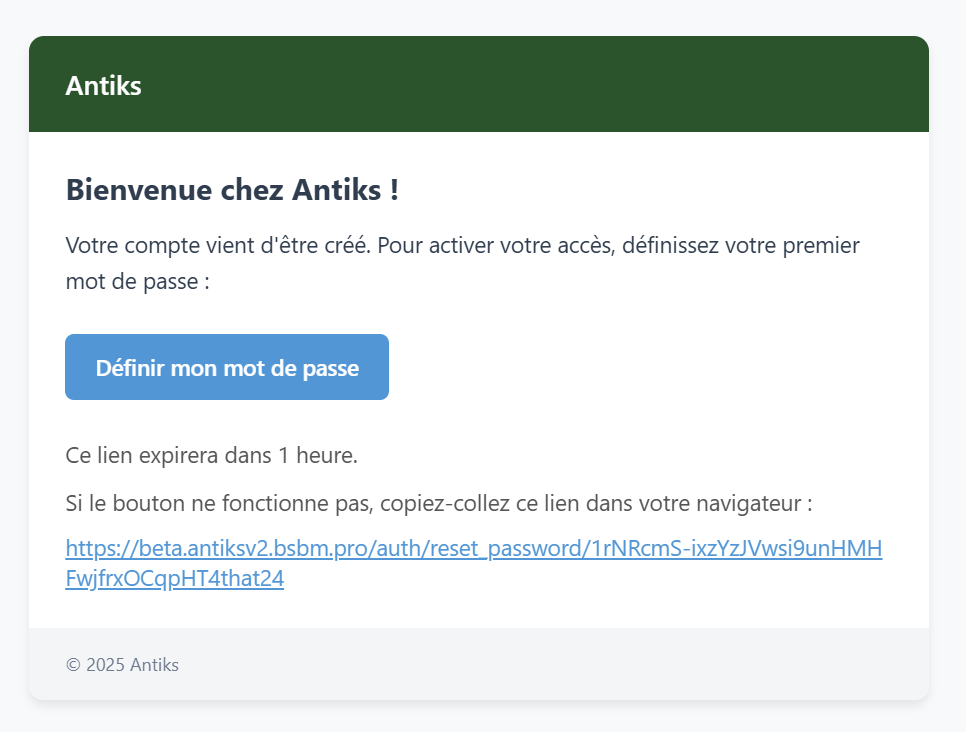
Lorsque votre compte est créé par nos équipes, vous recevez automatiquement un email de bienvenue (version mobile).
- Un message d'introduction
- Un lien unique pour créer votre mot de passe
2 — Création de votre mot de passe
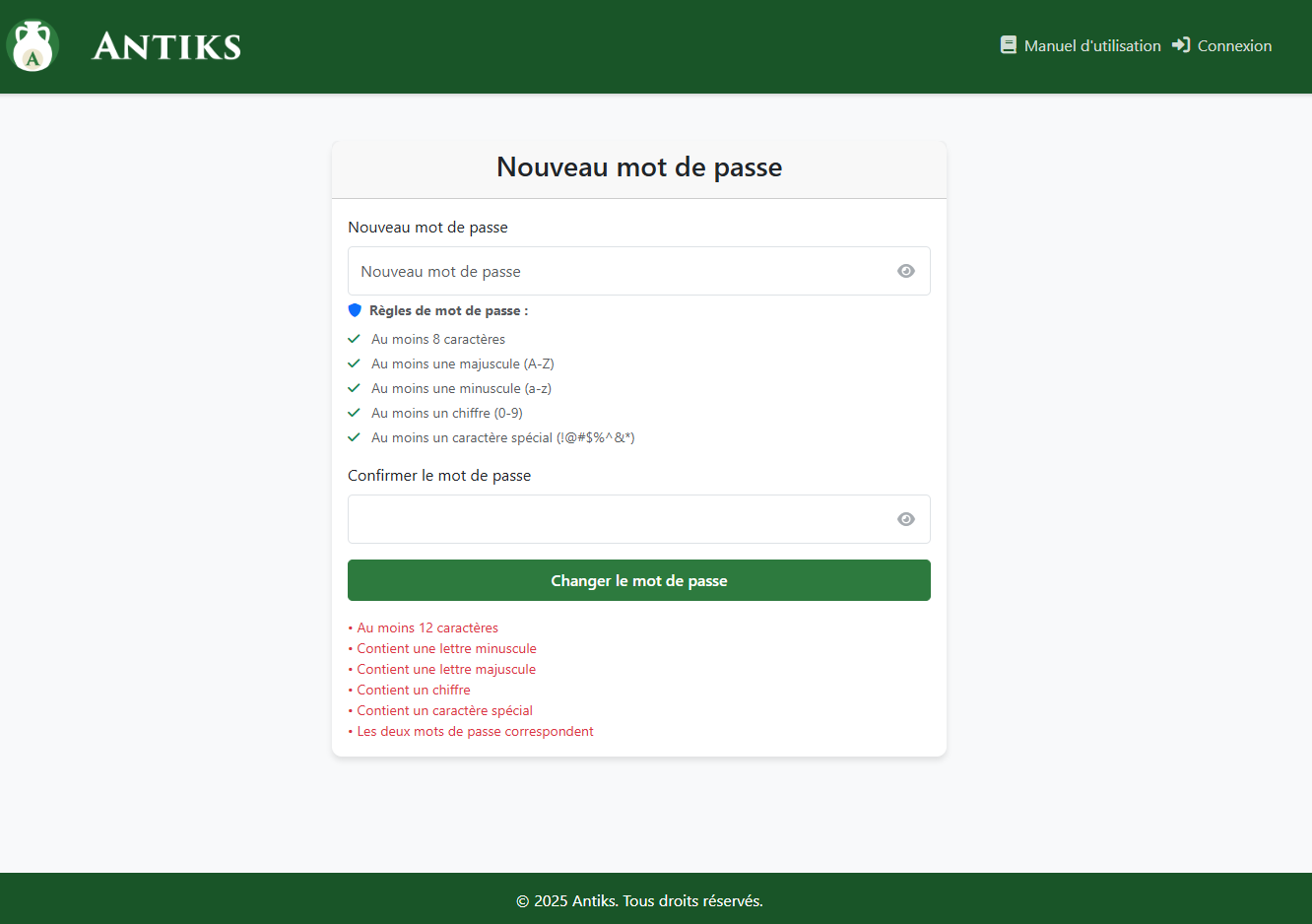
- Cliquez sur le lien contenu dans l'email de bienvenue.
- Une page s'ouvre et vous invite à définir votre mot de passe.
- Choisissez un mot de passe sécurisé, puis validez.
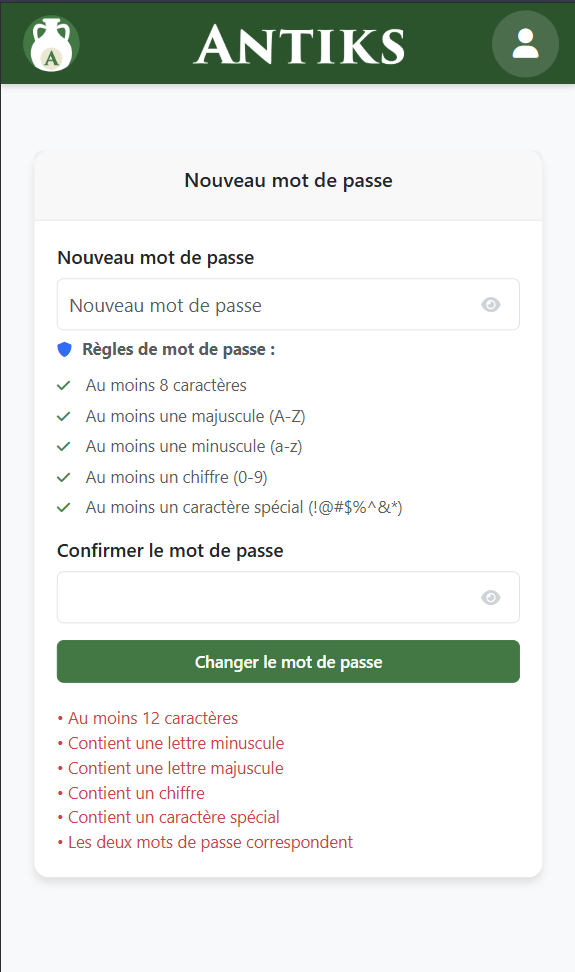
- Cliquez sur le lien contenu dans l'email de bienvenue.
- Une page s'ouvre et vous invite à définir votre mot de passe (mobile).
- Choisissez un mot de passe sécurisé, puis validez.
3 — Première connexion
- Ouvrez l'application ou le site web.
- Cliquez sur "Se connecter".
- Entrez votre email et le mot de passe que vous venez de créer.
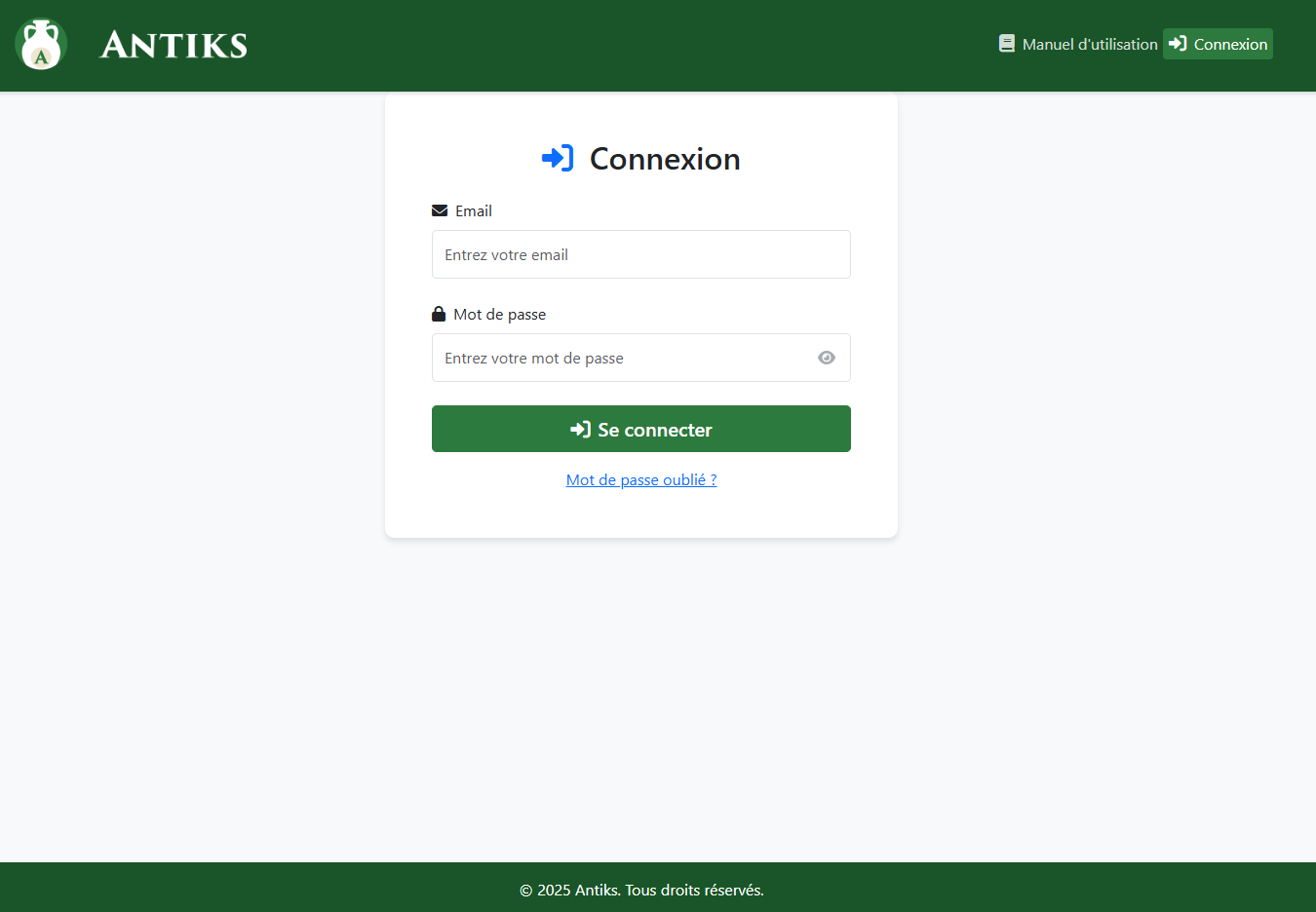
- Ouvrez l'application ou le site web.
- Cliquez sur "Se connecter".
- Entrez votre email et le mot de passe que vous venez de créer.
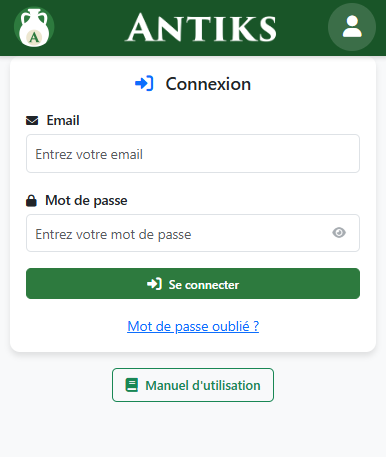
4 — Configurer votre profil (étape obligatoire avant d'utiliser la solution)
Pour que la solution puisse publier automatiquement sur les différents sites, vous devez commencer par remplir votre profil. Pour cela :
- Cliquez sur "Profil" dans le menu haut ou latéral.
- Vous allez d'abord compléter vos informations personnelles :
- Nom complet
- Email (déjà pré-rempli)
- Téléphone
- Entreprise
- Adresse
- Site web
- Biographie
Elles ne bloquent pas le fonctionnement de la solution, mais elles permettent de personnaliser votre espace et certaines fonctionnalités avancées.
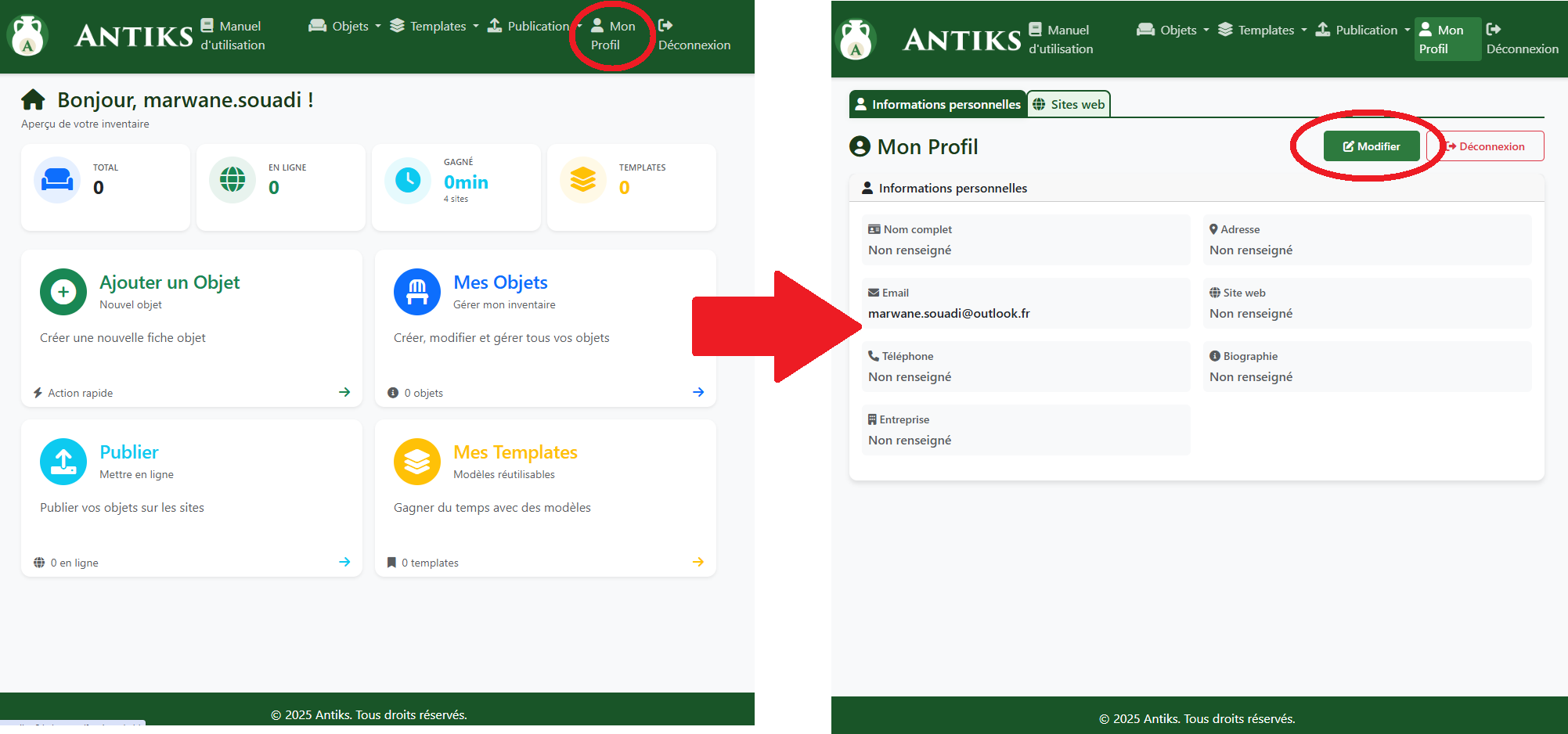
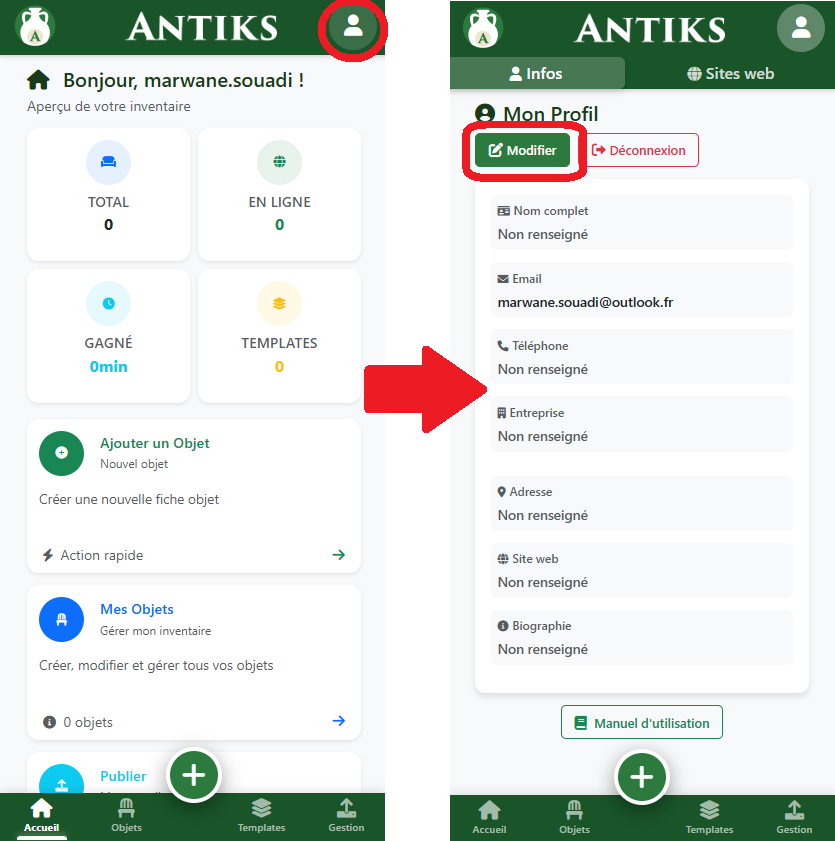
Pour que la solution puisse publier automatiquement sur les différents sites, vous devez commencer par remplir votre profil. Pour cela :
- Cliquez sur "Profil" dans le menu haut ou latéral.
- Vous allez d'abord compléter vos informations personnelles :
- Nom complet
- Email (déjà pré-rempli)
- Téléphone
- Entreprise
- Adresse
- Site web
- Biographie
Elles ne bloquent pas le fonctionnement de la solution, mais elles permettent de personnaliser votre espace et certaines fonctionnalités avancées.
5 — Renseigner vos identifiants pour les sites web
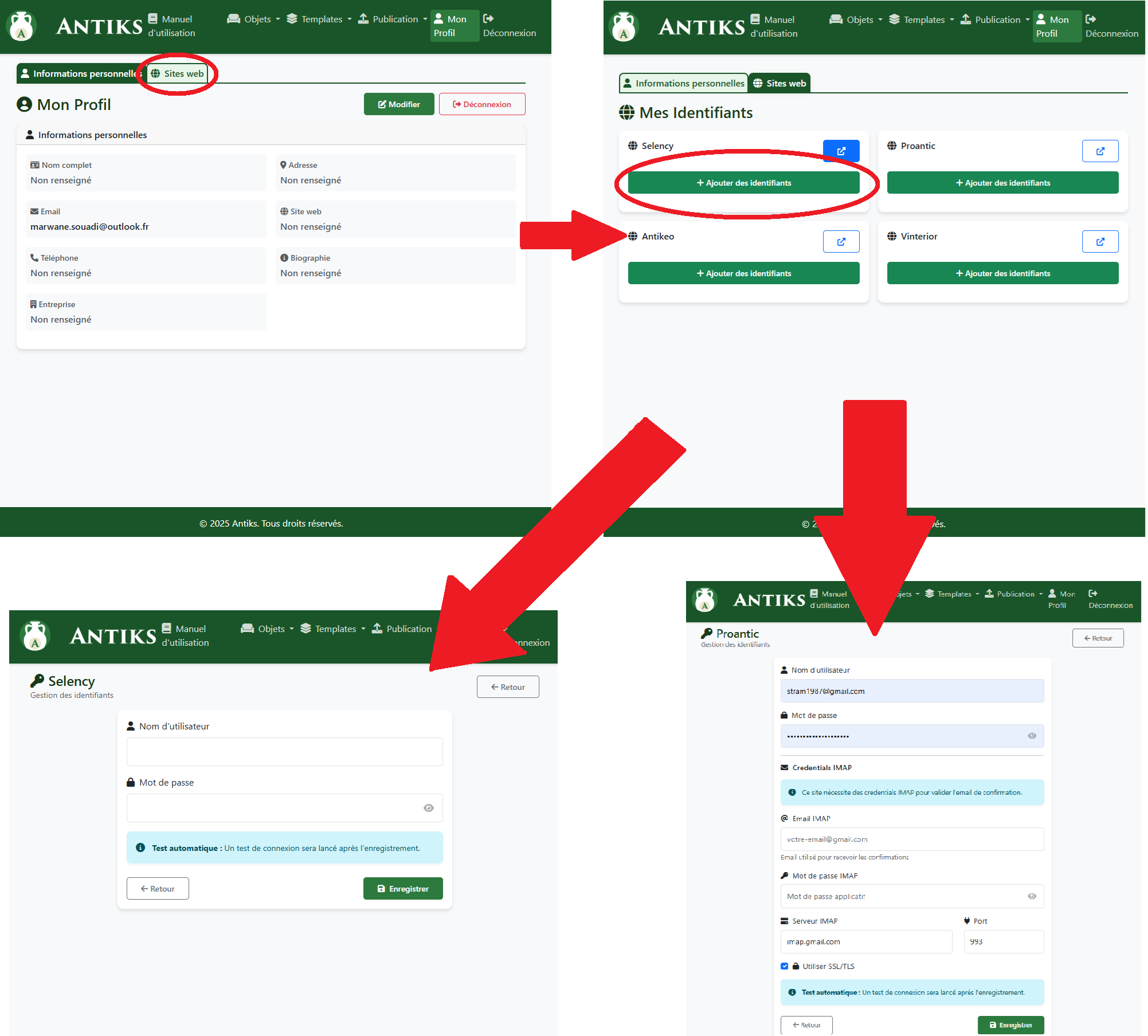
C'est la partie la plus importante : elle permet à l'application de publier vos meubles automatiquement sur les plateformes auxquelles vous avez accès.
En haut, cliquez sur l'onglet "Sites web". Vous verrez la liste de tous les sites compatibles avec votre abonnement.
- Pour chaque site :
- Renseignez votre nom d'utilisateur
- Renseignez votre mot de passe
- Cas particuliers : Pour certains sites spécifiques, comme Proantic, il est nécessaire de renseigner :
- Email IMAP (l'adresse mail associée au compte que vous renseignez)
- Mot de passe IMAP (dans la section suivante, une explication est donnée)
- Serveur IMAP
- Port
C'est la partie la plus importante : elle permet à l'application de publier vos meubles automatiquement sur les plateformes auxquelles vous avez accès.
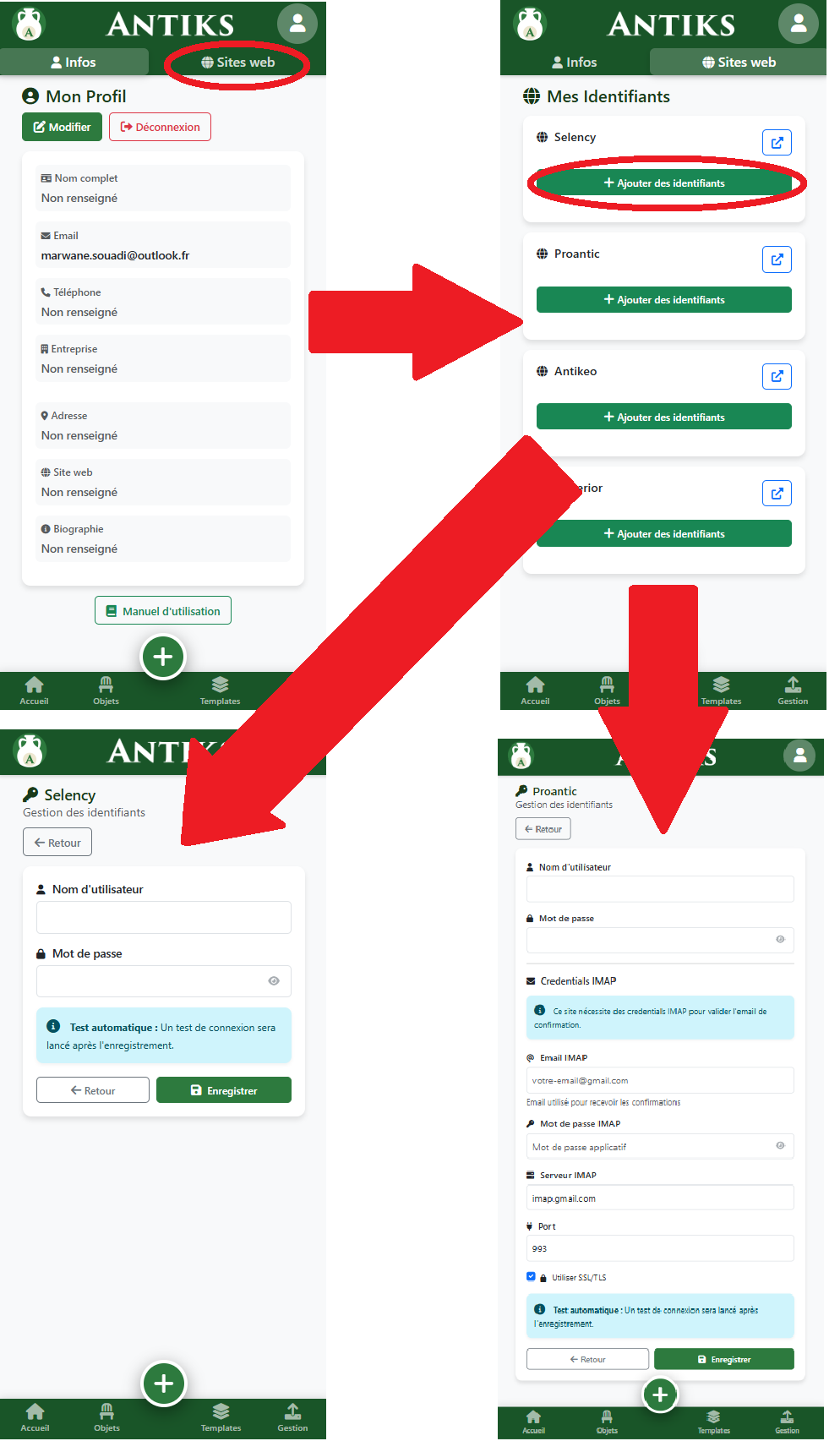
En haut, cliquez sur l'onglet "Sites web". Vous verrez la liste de tous les sites compatibles avec votre abonnement.
- Pour chaque site :
- Renseignez votre nom d'utilisateur
- Renseignez votre mot de passe
- Cas particuliers : Pour certains sites spécifiques, comme Proantic, il est nécessaire de renseigner :
- Email IMAP (l'adresse mail associée au compte que vous renseignez)
- Mot de passe IMAP (dans la section suivante, une explication est donnée)
- Serveur IMAP
- Port
6 — IMAP — À quoi ça sert dans la solution ?
L'IMAP est simplement un accès à votre boîte mail.
Dans notre solution, il sert uniquement à lire automatiquement les codes de double vérification (2FA) que les sites vous envoient par email. Nous ne touchons à aucun autre message.
7 — Comment récupérer vos identifiants IMAP ?
Voici les paramètres IMAP pour les principales boîtes mail :
- Gmail : activer IMAP dans Paramètres → Transfert et POP/IMAP, puis générer un mot de passe d'application si la double vérification est activée. TUTO OFFICIEL
- Outlook / Hotmail : IMAP déjà activé, parfois besoin d'un mot de passe d'application si 2FA activé. TUTO OFFICIEL
- Yahoo : IMAP activé, nécessite souvent un mot de passe d'application.
Serveurs IMAP les plus courants :
imap.gmail.com ou imap.mail.yahoo.com — Port : 993
8 — Vérification des identifiants
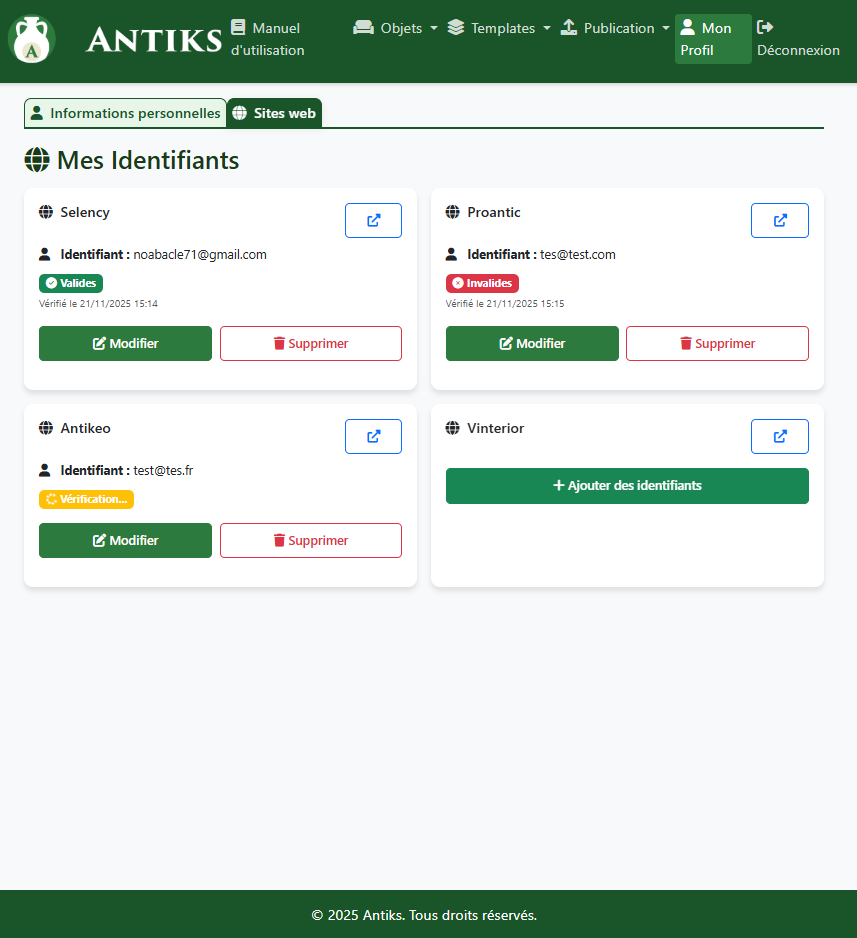
Dès que vous enregistrez vos identifiants pour les sites web, un test de connexion automatique est lancé :
- Vert ✅ : identifiants valides – tout est prêt, aucune action supplémentaire requise.
- Jaune ⚠️ : en cours de vérification – le système teste vos informations, veuillez patienter.
- Rouge ❌ : identifiants invalides – un email vous est automatiquement envoyé pour vous prévenir.
Aucun mail n'est envoyé si les identifiants sont corrects.
Cette procédure nous permet de garantir la véracité et la validité de vos informations de connexion avant toute publication.
Dès que vous enregistrez vos identifiants pour les sites web, un test de connexion automatique est lancé :
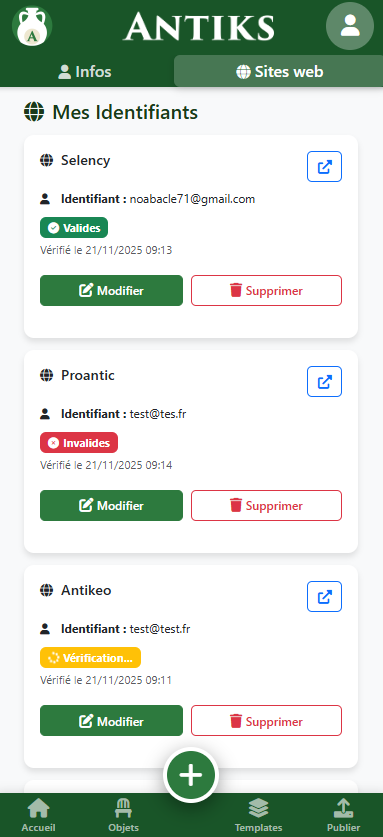
- Vert ✅ : identifiants valides – tout est prêt, aucune action supplémentaire requise.
- Jaune ⚠️ : en cours de vérification – le système teste vos informations, veuillez patienter.
- Rouge ❌ : identifiants invalides – un email vous est automatiquement envoyé pour vous prévenir.
Aucun mail n'est envoyé si les identifiants sont corrects.
Cette procédure nous permet de garantir la véracité et la validité de vos informations de connexion avant toute publication.
✅ Votre compte est maintenant prêt
Votre compte est désormais parfaitement configuré, vos informations personnelles sont enregistrées, vos identifiants pour les sites web sont validés, et votre accès IMAP est opérationnel.
Vous pouvez maintenant utiliser pleinement la solution, ajouter vos meubles, appliquer vos templates, publier automatiquement sur tous les sites et gérer vos ventes en quelques clics.