Configurer mes identifiants de sites
Ce guide détaillé vous explique comment ajouter, modifier et gérer vos identifiants de connexion pour chaque site partenaire afin de publier automatiquement vos objets.
1 — Accéder à la gestion des identifiants
- Cliquez sur "Profil" dans le menu haut ou latéral.
- En haut, cliquez sur l'onglet "Sites web".
- Vous verrez la liste de tous les sites compatibles avec votre abonnement.
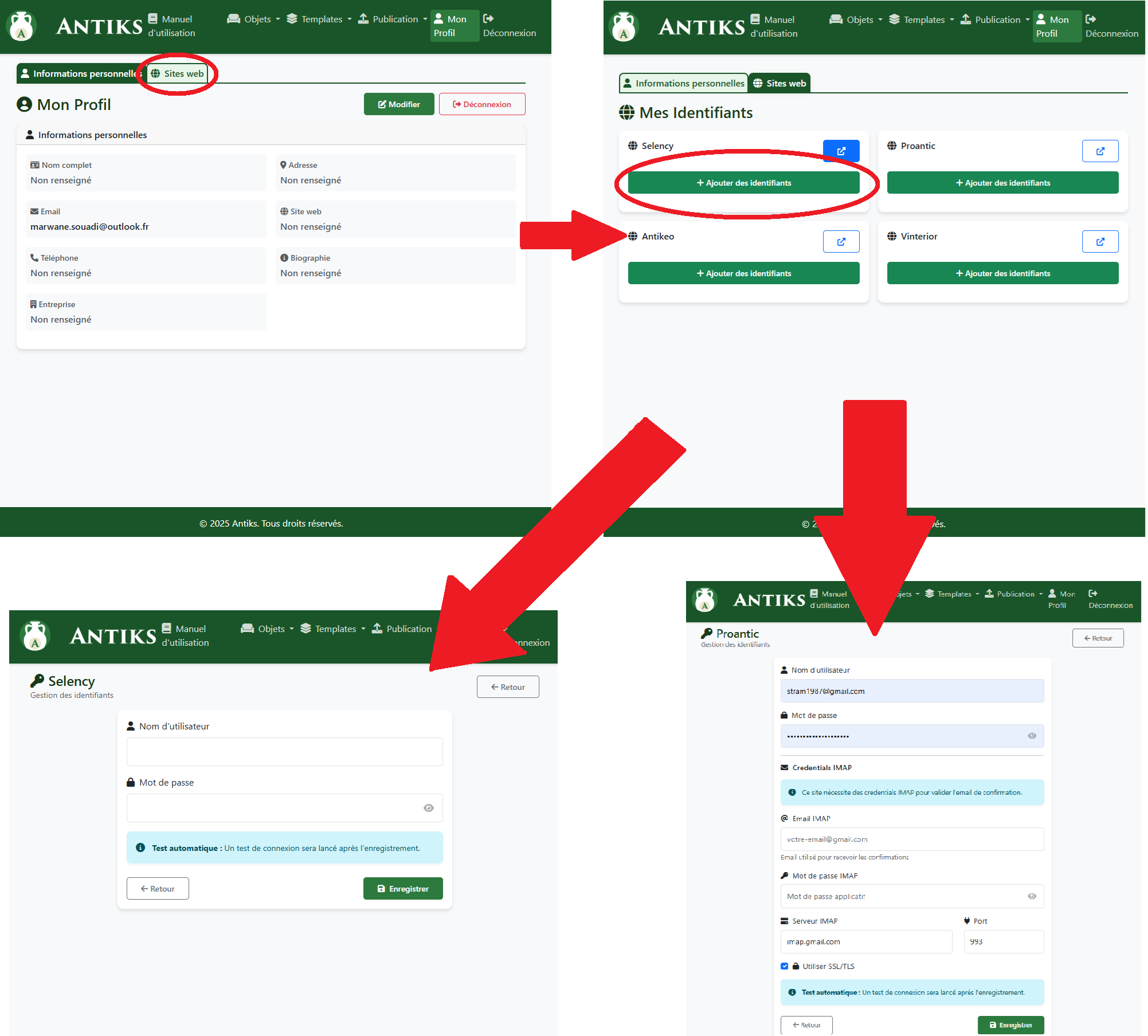
- Cliquez sur "Profil" dans le menu haut ou latéral.
- En haut, cliquez sur l'onglet "Sites web".
- Vous verrez la liste de tous les sites compatibles avec votre abonnement.
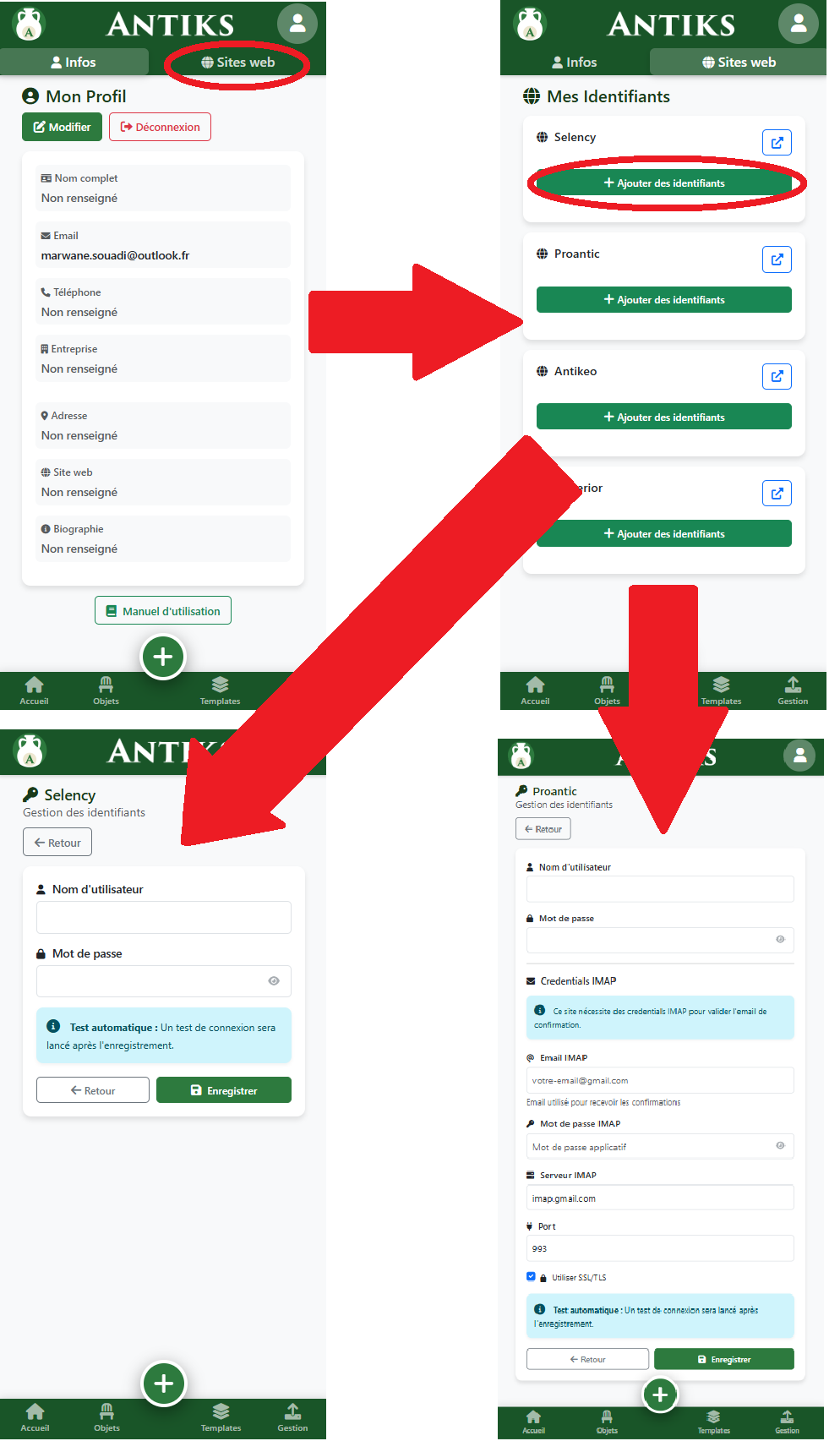
2 — Renseigner vos identifiants pour les sites web
C'est la partie la plus importante : elle permet à l'application de publier vos meubles automatiquement sur les plateformes auxquelles vous avez accès.
- Pour chaque site :
- Renseignez votre nom d'utilisateur
- Renseignez votre mot de passe
C'est la partie la plus importante : elle permet à l'application de publier vos meubles automatiquement sur les plateformes auxquelles vous avez accès.
- Pour chaque site :
- Renseignez votre nom d'utilisateur
- Renseignez votre mot de passe
3 — Configurer Proantic (avec IMAP)
Cas particuliers : Pour certains sites spécifiques, comme Proantic, il est nécessaire de renseigner :
- Email IMAP (l'adresse mail associée au compte que vous renseignez)
- Mot de passe IMAP (dans la section suivante, une explication est donnée)
- Serveur IMAP
- Port
Cas particuliers : Pour certains sites spécifiques, comme Proantic, il est nécessaire de renseigner :
- Email IMAP (l'adresse mail associée au compte que vous renseignez)
- Mot de passe IMAP (dans la section suivante, une explication est donnée)
- Serveur IMAP
- Port
4 — IMAP — À quoi ça sert dans la solution ?
L'IMAP est simplement un accès à votre boîte mail.
Dans notre solution, il sert uniquement à lire automatiquement les codes de double vérification (2FA) que les sites vous envoient par email. Nous ne touchons à aucun autre message.
5 — Comment récupérer vos identifiants IMAP ?
Voici les paramètres IMAP pour les principales boîtes mail :
📧 Gmail
- Connectez-vous à votre compte Gmail.
- Allez dans Paramètres → Transfert et POP/IMAP.
- Activez l'accès IMAP.
- Si vous avez la validation en 2 étapes activée :
- Allez dans Compte Google → Sécurité → Mots de passe des applications.
- Générez un mot de passe d'application pour "Autre (nom personnalisé)".
- Nommez-le "Antiks" et copiez le mot de passe généré.
- Paramètres IMAP :
- Serveur : imap.gmail.com
- Port : 993
- Email : votre adresse Gmail
- Mot de passe : votre mot de passe d'application (ou mot de passe du compte si pas de 2FA)
📧 Outlook / Hotmail
- L'accès IMAP est activé par défaut pour Outlook.
- Si vous avez la validation en 2 étapes :
- Allez dans Compte Microsoft → Sécurité → Sécurité avancée.
- Créez un mot de passe d'application.
- Paramètres IMAP :
- Serveur : outlook.office365.com
- Port : 993
- Email : votre adresse Outlook
- Mot de passe : votre mot de passe d'application (ou mot de passe du compte si pas de 2FA)
📧 Yahoo Mail
- L'accès IMAP est activé par défaut pour Yahoo.
- Vous devez créer un mot de passe d'application :
- Allez dans Paramètres du compte → Sécurité du compte → Générer un mot de passe d'application.
- Sélectionnez "Autre application" et nommez-la "Antiks".
- Paramètres IMAP :
- Serveur : imap.mail.yahoo.com
- Port : 993
- Email : votre adresse Yahoo
- Mot de passe : votre mot de passe d'application
6 — Vérification des identifiants
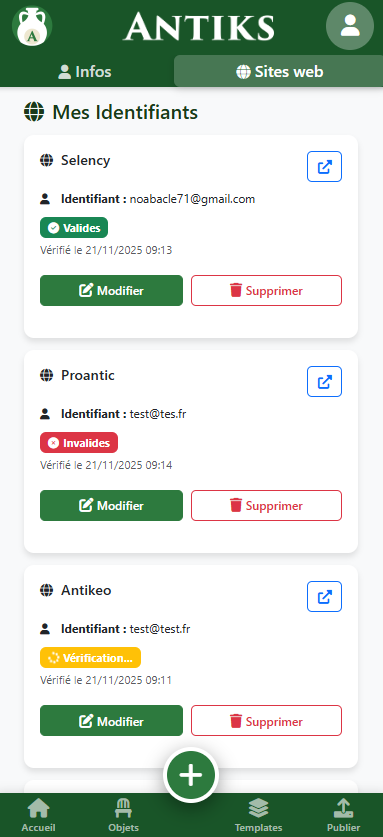
Une fois les identifiants saisis, un test de connexion automatique est lancé.
Il est impératif de regarder ce qu'il se passe à l'écran, car tout vous sera indiqué.
- En cours de vérification : Le système teste vos informations. Cela peut prendre jusqu'à 2 minutes. Veuillez patienter.
- Succès : Si vous êtes redirigé sur votre profil, c'est que tout est bon ! Vos identifiants sont valides.
- Erreur : Si un message d'erreur persiste ou si le statut reste invalide.
- Vérifiez d'abord que vous ne vous êtes pas trompé (essayez de vous connecter manuellement sur le site officiel avec ces mêmes identifiants pour être sûr).
- Si vous êtes certain de votre mot de passe et que l'erreur persiste dans Antiks, alors contactez le support.
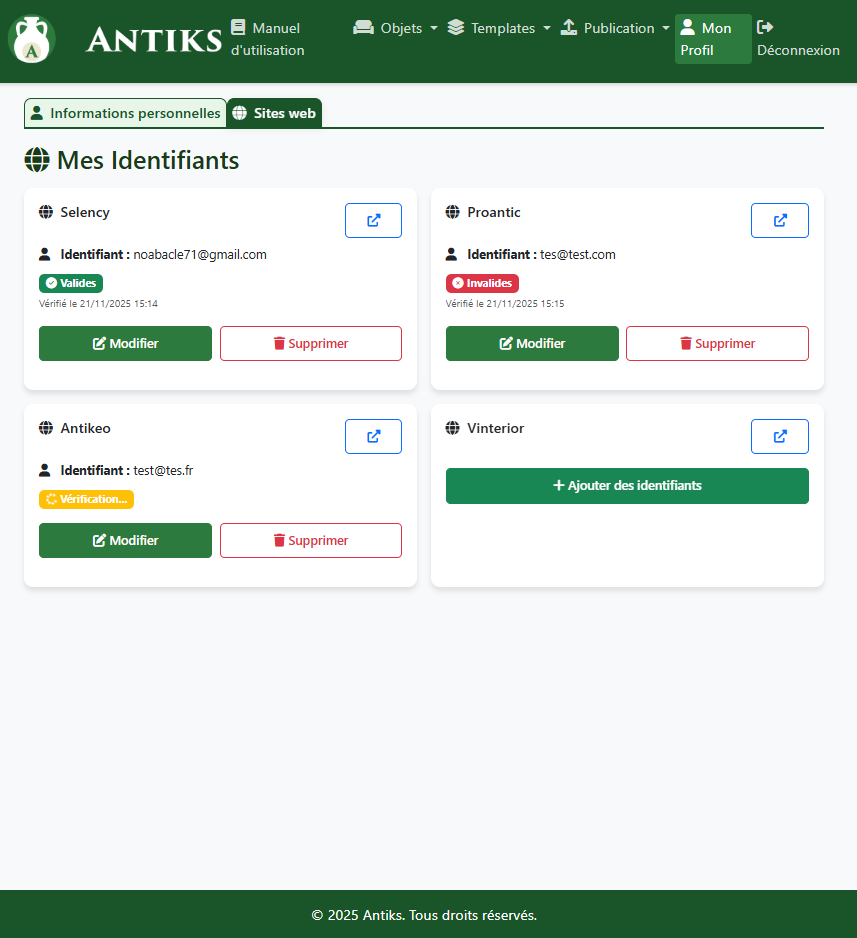
Une fois les identifiants saisis, un test de connexion automatique est lancé.
Il est impératif de regarder ce qu'il se passe à l'écran, car tout vous sera indiqué.
- En cours de vérification : Le système teste vos informations. Cela peut prendre jusqu'à 2 minutes. Veuillez patienter.
- Succès : Si vous êtes redirigé sur votre profil, c'est que tout est bon ! Vos identifiants sont valides.
- Erreur : Si un message d'erreur persiste ou si le statut reste invalide.
- Vérifiez d'abord que vous ne vous êtes pas trompé (essayez de vous connecter manuellement sur le site officiel avec ces mêmes identifiants pour être sûr).
- Si vous êtes certain de votre mot de passe et que l'erreur persiste dans Antiks, alors contactez le support.
7 — Conseils & bonnes pratiques
- Configurez tous vos identifiants dès la création de votre compte.
- Vérifiez régulièrement que vos identifiants sont à jour (vert ✅).
- Si vous changez votre mot de passe sur un site, pensez à le mettre à jour dans Antiks.
- Utilisez des mots de passe d'application pour Gmail, Yahoo et Outlook si vous avez la 2FA.
- Testez vos identifiants avant de lancer une publication en masse.