Ajouter un objet
Ce guide vous explique comment ajouter un nouvel objet à votre collection en quelques étapes : sélectionner les sites de publication, remplir les informations et les publier. Vous pouvez aussi utiliser un template existant pour gagner du temps.
Important : Configuration du profil
Adresse de l'entrepôt (Obligatoire)
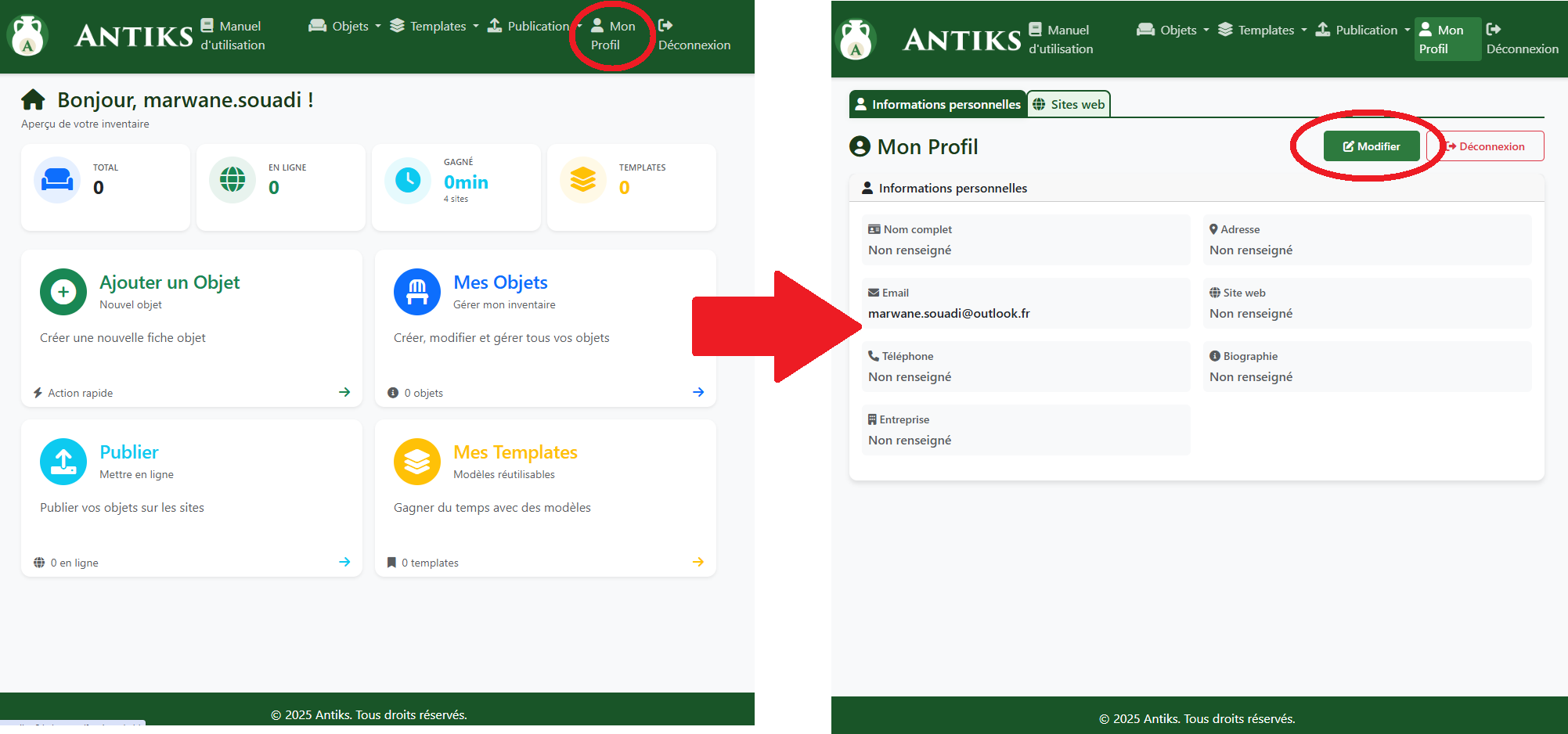
Avant de commencer, vous devez impérativement renseigner l'adresse où sont stockés vos articles.
Rendez-vous sur Mon Profil.
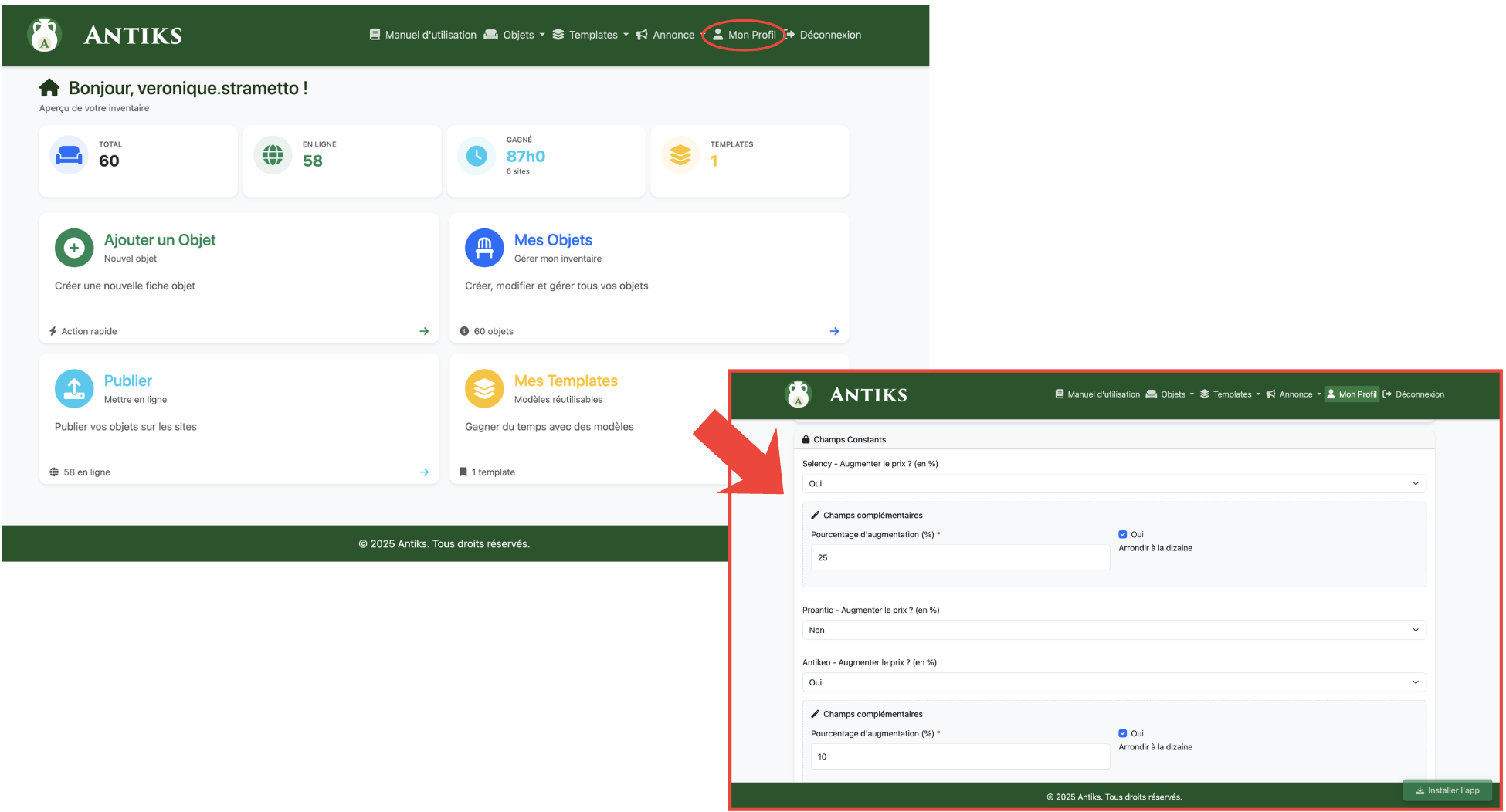
Champs constants (Automatiques)
Dans la section Informations personnelles, vous pouvez remplir d'autres champs (ex: description par défaut, conditions...).
Ces informations seront ajoutées automatiquement à chaque nouvel objet.
- Si vous ne les remplissez pas, ils seront laissés vides (null).
- Ces champs sont "constants" pour ne pas surcharger le formulaire d'ajout.
Adresse de l'entrepôt (Obligatoire)
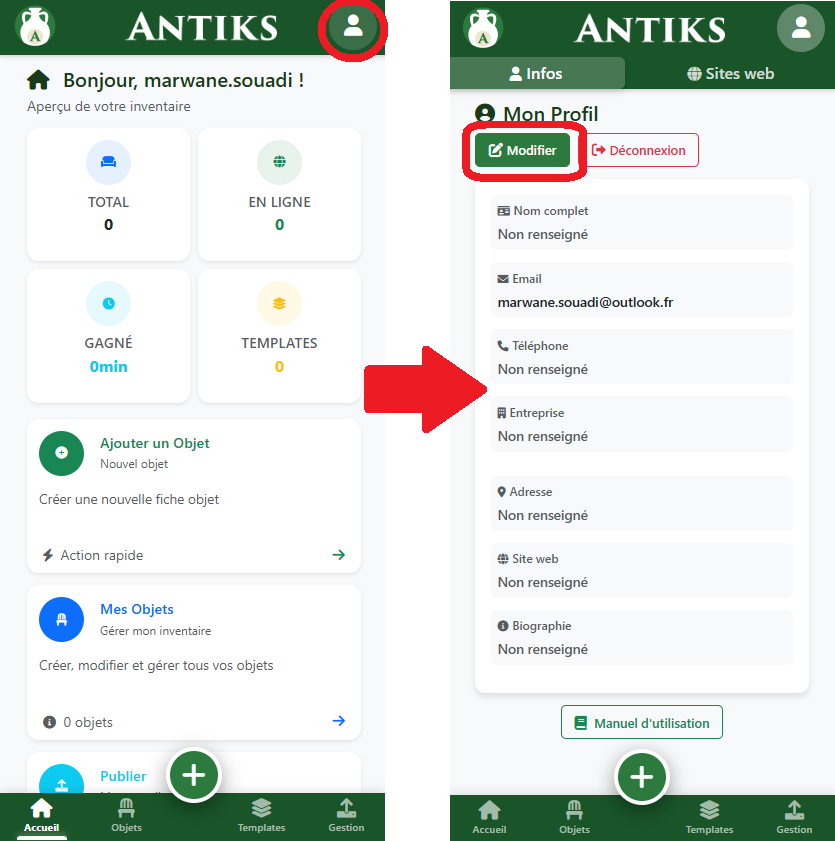
Avant de commencer, vous devez impérativement renseigner l'adresse où sont stockés vos articles.
Rendez-vous sur Mon Profil.
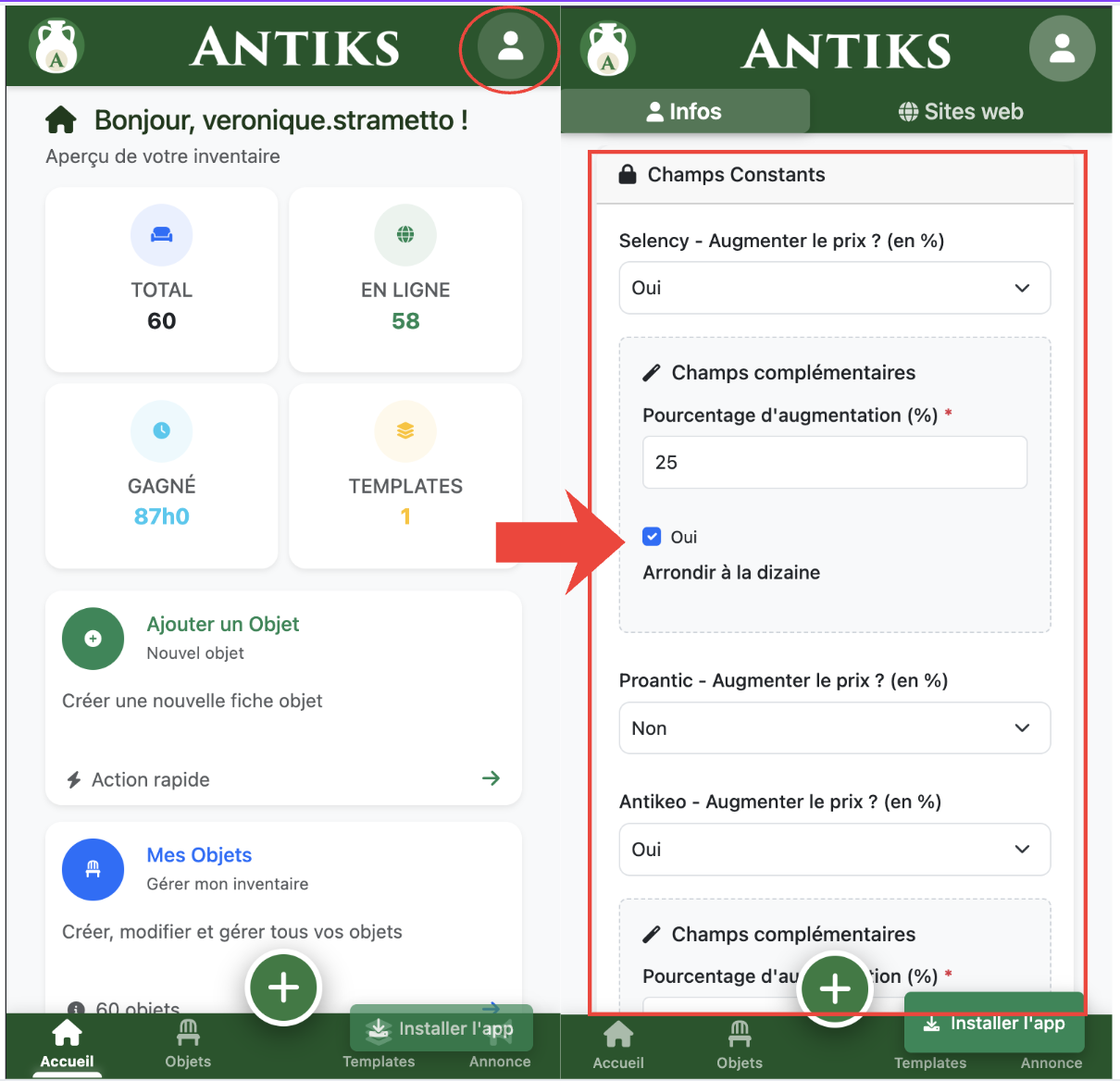
Champs constants (Automatiques)
Dans la section Informations personnelles, vous pouvez remplir d'autres champs (ex: description par défaut, conditions...).
Ces informations seront ajoutées automatiquement à chaque nouvel objet.
- Si vous ne les remplissez pas, ils seront laissés vides (null).
- Ces champs sont "constants" pour ne pas surcharger le formulaire d'ajout.
1 — Sélectionner les sites de publication
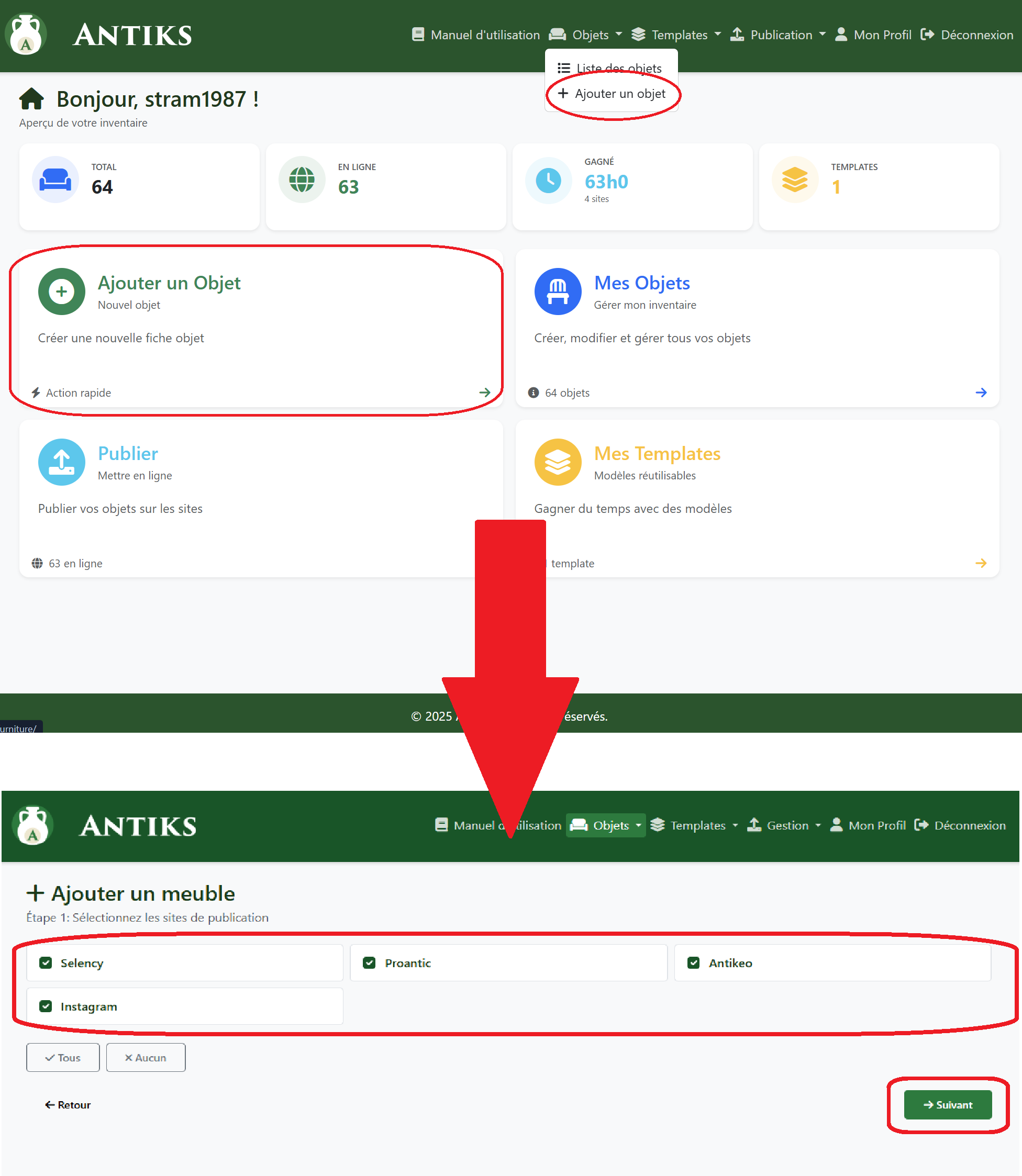
- Dans la barre de navigation, cliquez sur Ajouter ou Nouvel objet.
- Une page de sélection des sites s'affiche.
- Cochez les sites sur lesquels vous souhaitez publier cet objet.
- Vous pouvez sélectionner plusieurs sites à la fois.
- Cliquez sur le bouton Continuer pour accéder au formulaire d'ajout.
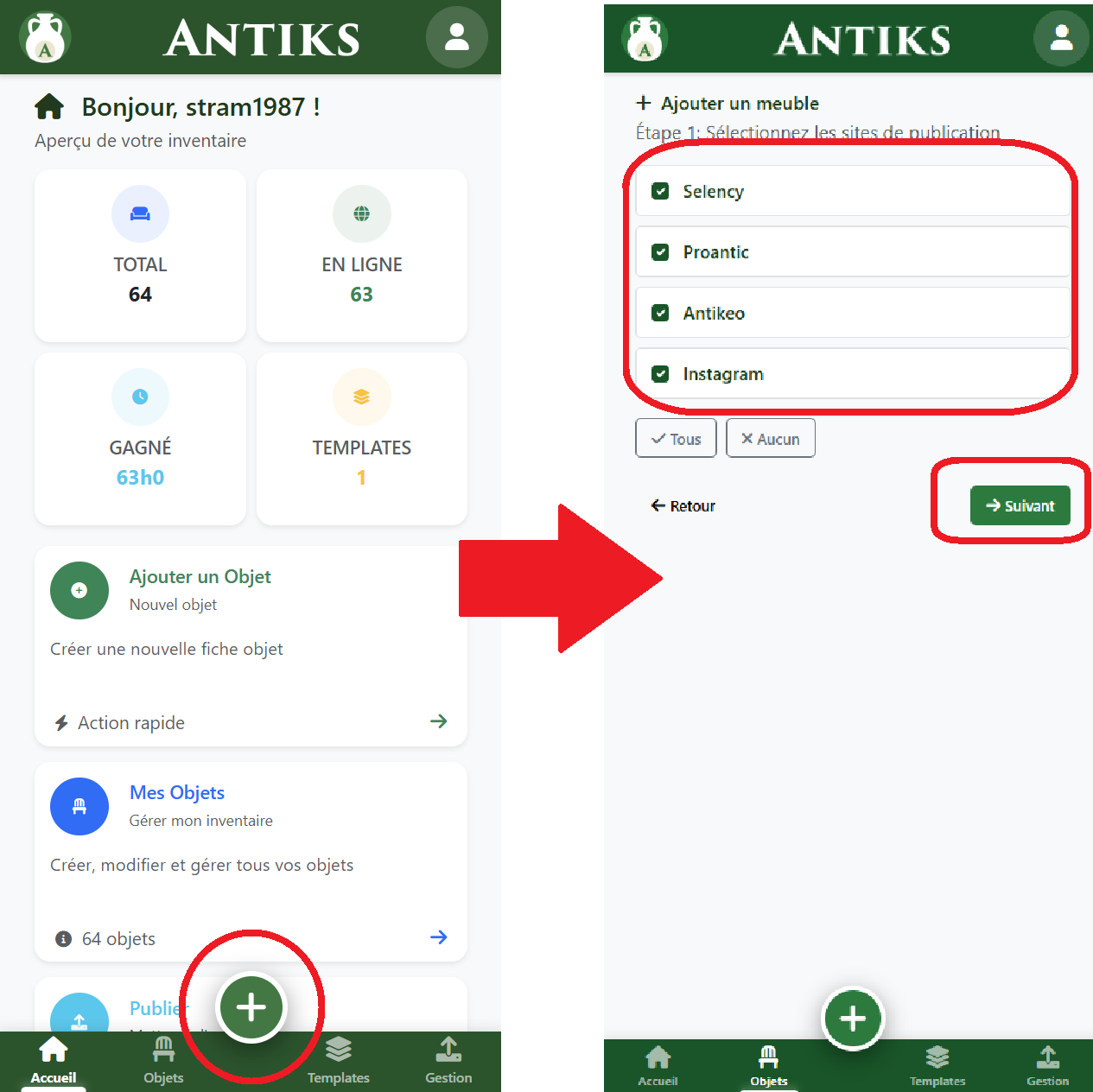
- Dans la barre de navigation mobile, cliquez sur Ajouter ou Nouvel objet.
- Une page de sélection des sites s'affiche.
- Cochez les sites sur lesquels vous souhaitez publier cet objet.
- Vous pouvez sélectionner plusieurs sites à la fois.
- Cliquez sur le bouton Continuer pour accéder au formulaire d'ajout.
2 — Accéder au formulaire d'ajout
- Après avoir sélectionné vos sites, le formulaire d'ajout s'affiche.
- Le formulaire est maintenant personnalisé avec les champs correspondant aux sites que vous avez sélectionnés.
- Vous êtes maintenant prêt à remplir les informations de l'objet.
3 — Utiliser un template (optionnel)
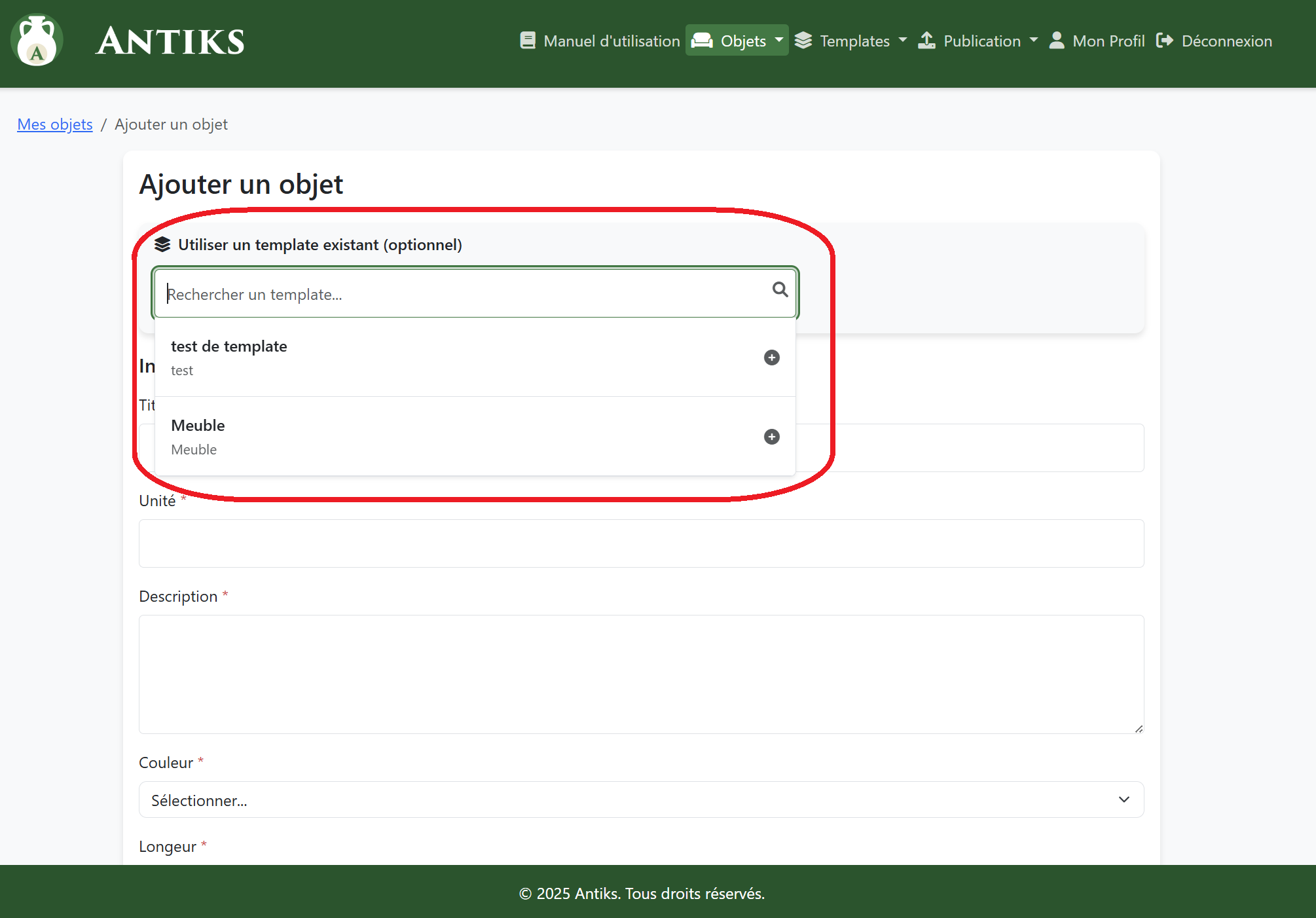
- En haut du formulaire, sélectionnez un template dans la liste déroulante si vous souhaitez pré-remplir les champs.
- Les informations du template s'appliquent automatiquement : titre, description, catégories…
- Vous pouvez modifier ou compléter les champs selon l'objet à ajouter.
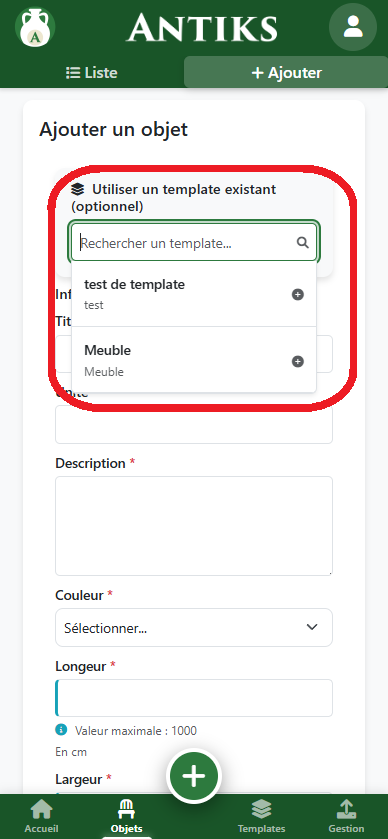
- En haut du formulaire mobile, sélectionnez un template pour pré-remplir les champs.
- Les informations du template s'appliquent automatiquement : titre, description, catégories…
- Vous pouvez modifier ou compléter les champs selon l'objet à ajouter.
4 — Remplir les informations de l'objet
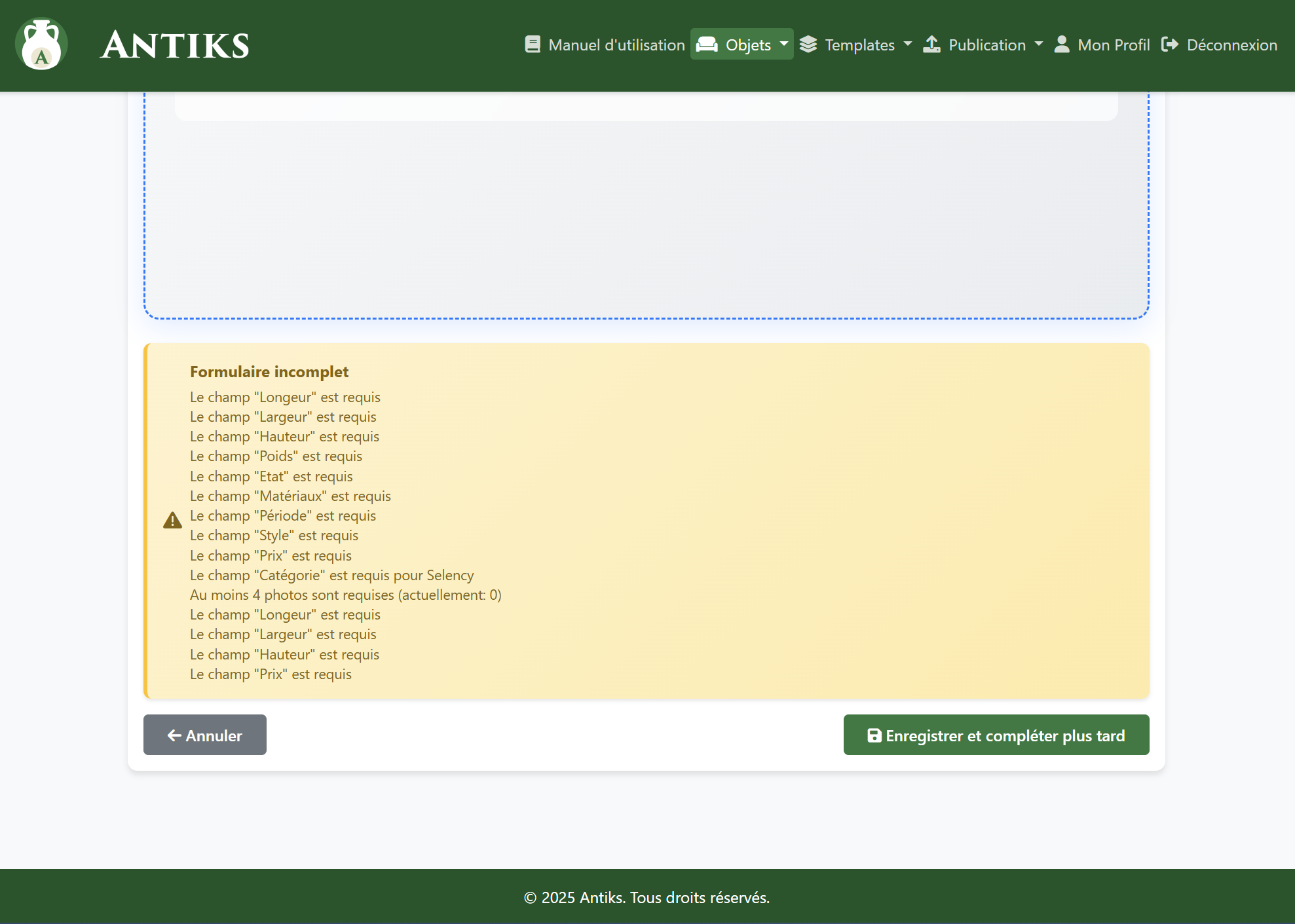
- Complétez tous les champs obligatoires : titre, description, photos, dimensions, etc.
- Ajoutez des photos de qualité pour valoriser votre objet.
- Vérifiez que les informations sont correctes avant de valider.
- Complétez tous les champs obligatoires : titre, description, photos, dimensions, etc.
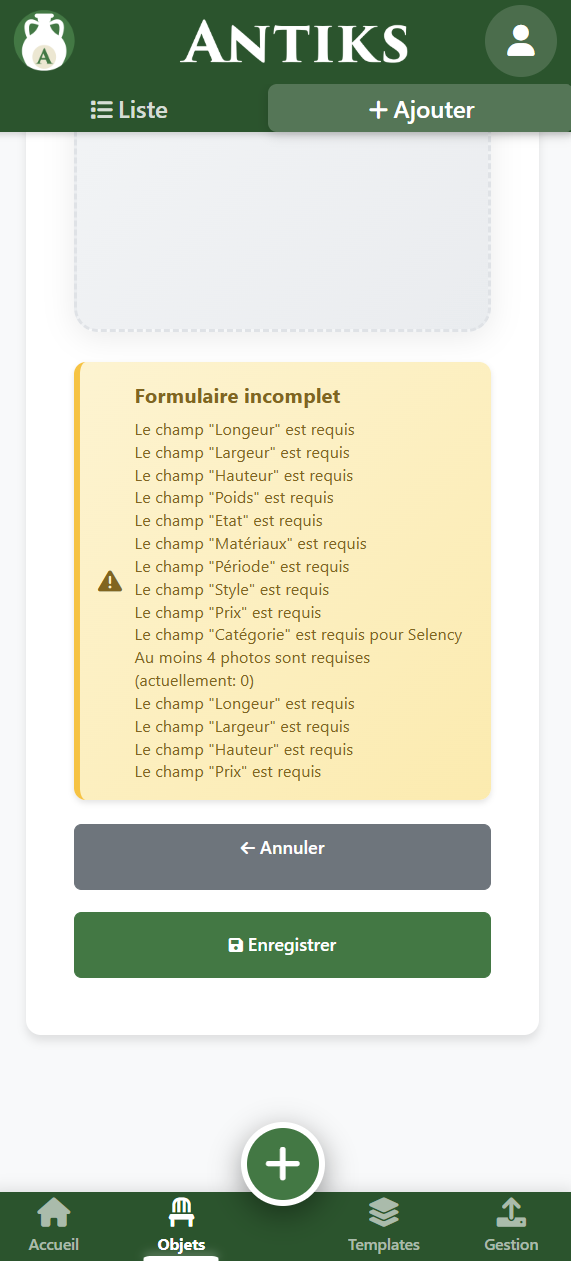
- Ajoutez des photos de qualité pour valoriser votre objet.
- Vérifiez que les informations sont correctes avant de valider.
5 — Organiser l'ordre des photos (glisser-déposer)
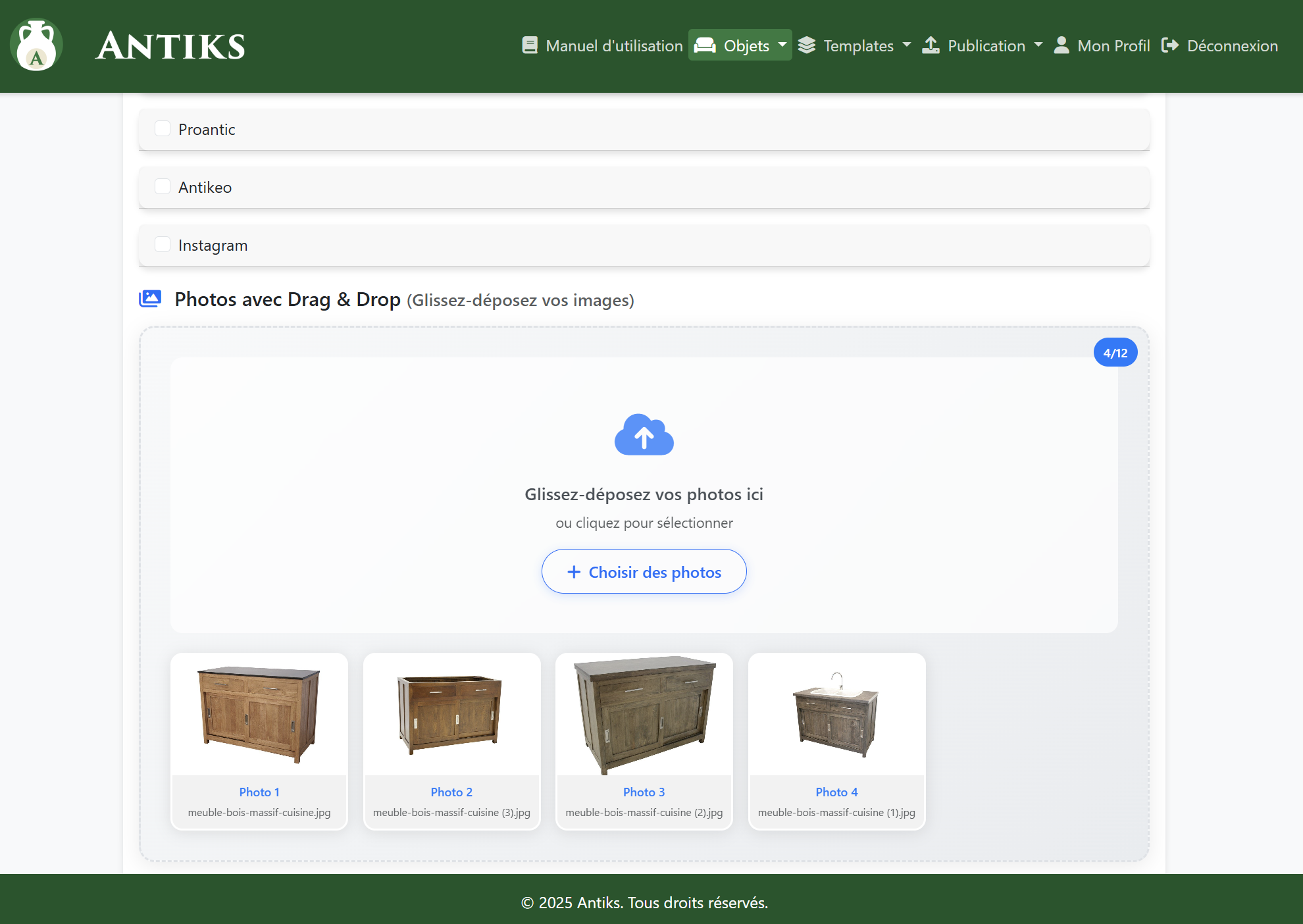
- Après avoir ajouté vos photos, vous pouvez les réorganiser par glisser-déposer (drag & drop).
- Faites glisser chaque image pour la placer à l'endroit souhaité dans la galerie.
- L'ordre choisi sera celui utilisé lors de la publication sur les différents sites : la première photo sera l'image principale.
- Pensez à mettre en avant la meilleure photo en première position !
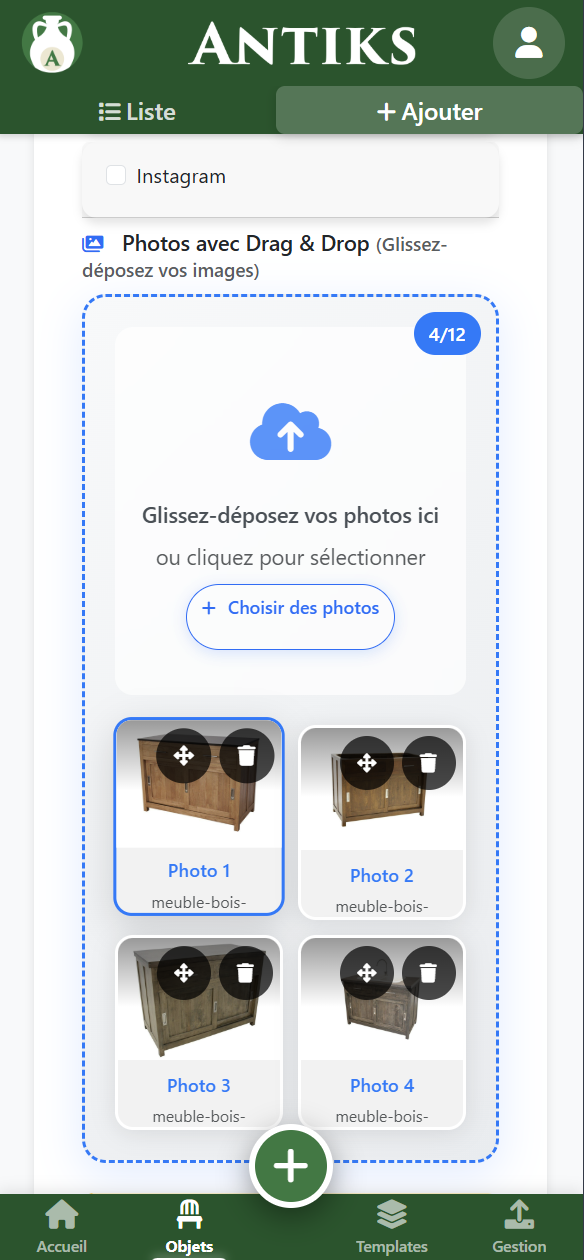
- Après avoir ajouté vos photos, vous pouvez les réorganiser par glisser-déposer (drag & drop).
- Faites glisser chaque image pour la placer à l'endroit souhaité dans la galerie.
- L'ordre choisi sera celui utilisé lors de la publication sur les différents sites : la première photo sera l'image principale.
- Pensez à mettre en avant la meilleure photo en première position !
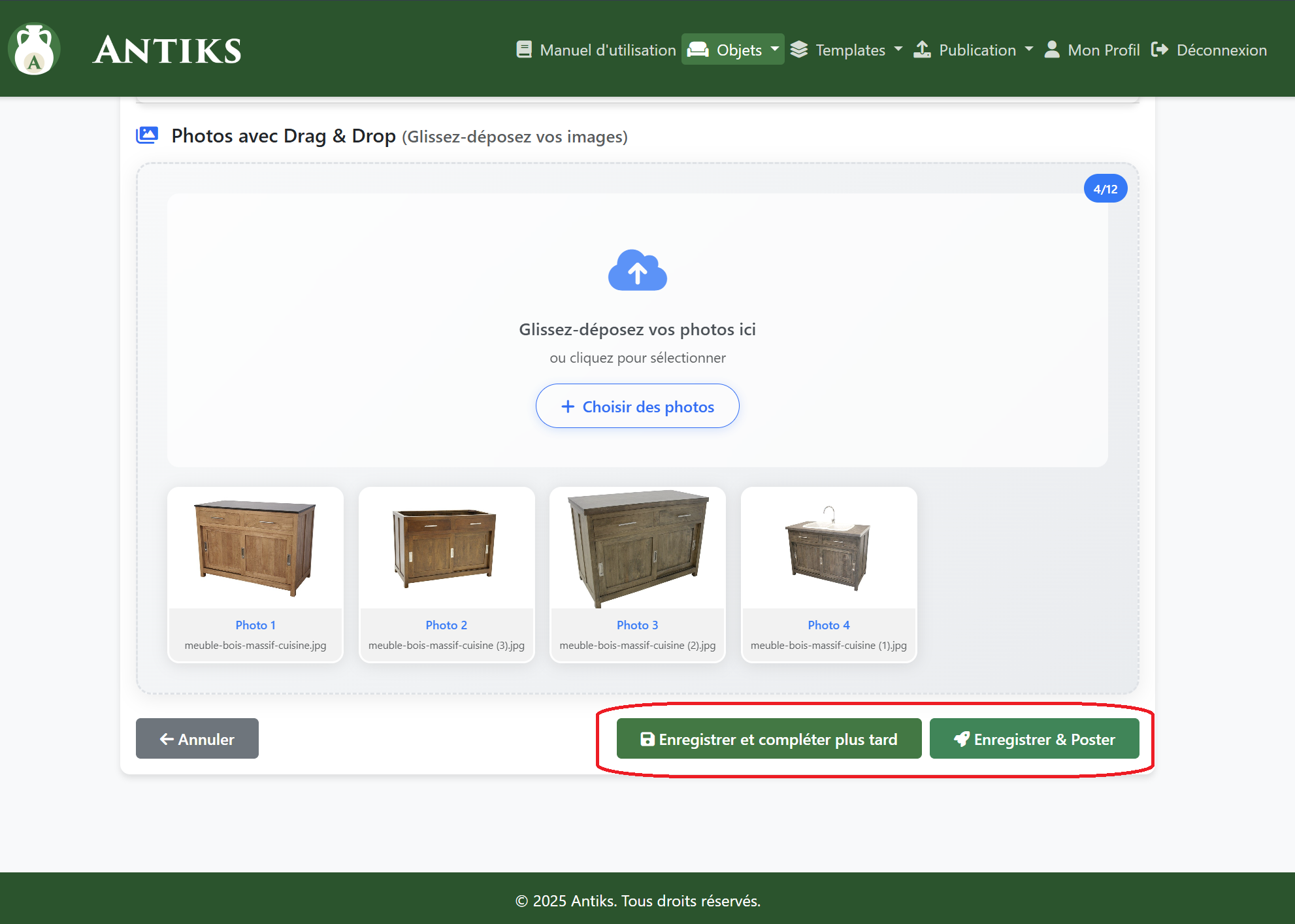
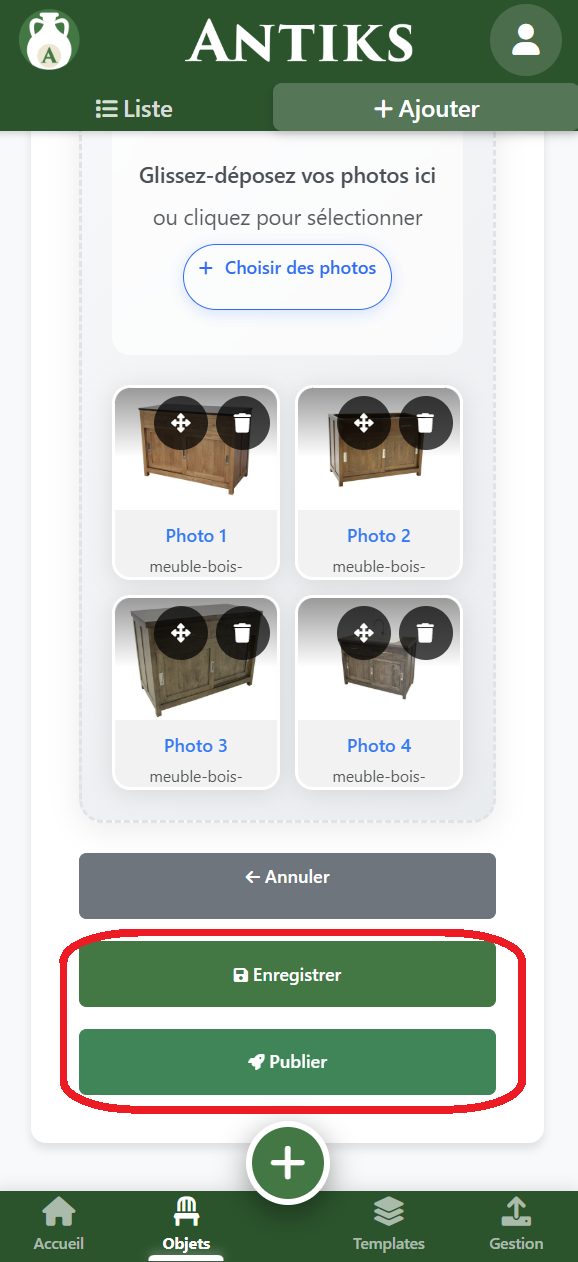
6 — Enregistrer ou publier l'objet
-
Enregistrer :
- Permet de sauvegarder l'objet en brouillon.
- Vous pourrez le compléter ou le modifier plus tard avant de le publier.
- L'objet n'est pas encore visible sur les plateformes.
-
Enregistrer et publier :
- Permet de publier immédiatement l'objet sur toutes les plateformes connectées.
- L'objet devient visible par tous les utilisateurs et visiteurs.
- Utilisez cette option uniquement lorsque toutes les informations sont complètes et correctes.
-
Enregistrer :
- Permet de sauvegarder l'objet en brouillon.
- Vous pourrez le compléter ou le modifier plus tard avant de le publier.
- L'objet n'est pas encore visible sur les plateformes.
-
Enregistrer et publier :
- Permet de publier immédiatement l'objet sur toutes les plateformes connectées.
- L'objet devient visible par tous les utilisateurs et visiteurs.
- Utilisez cette option uniquement lorsque toutes les informations sont complètes et correctes.
7 — Conseils & bonnes pratiques
- Utilisez les templates pour gagner du temps et éviter les oublis.
- Ajoutez plusieurs photos sous différents angles.
- Soignez la description pour faciliter la recherche.
- Relisez avant de valider pour éviter les erreurs.